בקרת הורים: המדריך המלא לטלפון, למחשב ולאינטרנט ב-2026
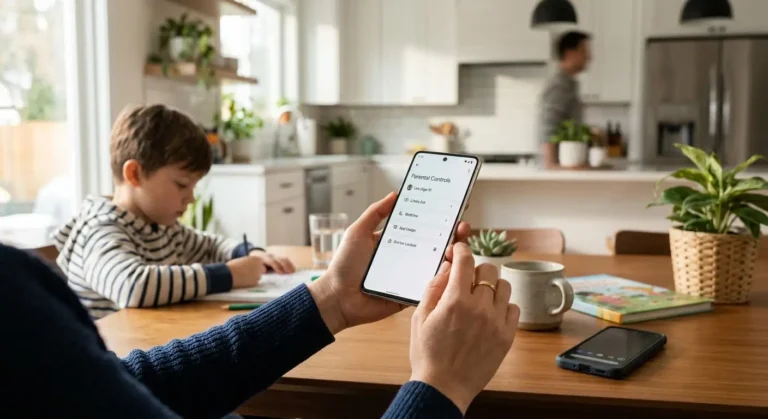
הילד קיבל טלפון ראשון, ותוך שבוע הוא כבר מכיר אפליקציות שאתם לא שמעתם עליהן. זה הרגע שבו רוב ההורים מתחילים לחפש בקרת הורים: דרך להגביל זמן מסך, לסנן תוכן לא מתאים ולדעת מה מותקן בטלפון, בלי להפוך כל ערב למלחמה. החדשות הטובות הן שרוב הכלים כבר נמצאים בטלפון, וחלקם אפילו מגיעים בחינם מספק האינטרנט.
בקצרה: לטלפון אנדרואיד משתמשים ב-Google Family Link, לאייפון ב"זמן מסך" של אפל, ולשניהם יש בנוסף סינון תוכן שכל ספק אינטרנט וכל חברה סלולרית בישראל חייבים לתת בחינם. אפליקציה בתשלום שווה בדרך כלל רק כשיש בבית מכשירים מכמה סוגים ורוצים לנהל הכול ממקום אחד.
במדריך הזה ריכזנו את כל האפשרויות לפי מכשיר: טלפון, מחשב, יוטיוב, וואטסאפ וקונסולות. בדקנו כל כלי מול הדפים הרשמיים של היצרנים, והוספנו את מה שחשוב לדעת בישראל ושלא מופיע במדריכים המתורגמים.
מה זה בקרת הורים?
בקרת הורים היא אוסף של הגדרות וכלים שמאפשרים להורים להגביל ולפקח על השימוש של ילדים בטלפון, במחשב ובאינטרנט. הכלים הנפוצים מגבילים זמן מסך, חוסמים אתרים ותוכן לא מתאים, מחייבים אישור הורה לפני הורדת אפליקציות או רכישות, ולפעמים גם מראים את מיקום המכשיר. רובם חינמיים ומובנים בטלפון.
חשוב לדעת מה בקרת הורים לא עושה. ברוב הכלים אי אפשר לקרוא את ההודעות של הילד, ואף כלי לא חוסם את הכול. היא עובדת הכי טוב כשהיא מגיעה יחד עם שיחה פתוחה על מה מותר ולמה, ולא במקומה.
בקרת הורים בחינם: הסינון שספקי האינטרנט בישראל חייבים לתת
זה הכלי שהכי מעט הורים מכירים. לפי תיקון לחוק התקשורת מ-2011, כל ספק אינטרנט בישראל, כולל החברות הסלולריות, חייב להציע לכל מנוי שמבקש שירות סינון תוכן בלי תשלום נוסף. זה נכון גם לאינטרנט הביתי וגם לגלישה בסלולר. הסינון חוסם אתרים ותכנים פוגעניים כמו פורנוגרפיה, הימורים ותכנים אלימים.
איך מפעילים? פונים לספק האינטרנט או לחברה הסלולרית, דרך האתר שלהם או בשיחה לשירות הלקוחות, ומבקשים את שירות הסינון החינמי. הספק חייב גם ליידע את הלקוחות שהשירות קיים. אם ספק מסרב או מנסה לגבות על הסינון הבסיסי, אפשר להתלונן במשרד התקשורת. את כל הפרטים אפשר לקרוא באתר כל זכות.
כדאי להכיר גם את המגבלות. הסינון החינמי הוא ברמה בסיסית: הוא חוסם קטגוריות של אתרים, אבל לא מגביל זמן מסך, לא מאשר אפליקציות ולא מבחין בין ילד לבין הורה באותה רשת. החברות מציעות לרוב גם שירותים מתקדמים יותר בתשלום. הסינון הביתי גם לא עוזר כשהילד מתחבר ל-Wi-Fi אצל חבר, ולכן הוא שכבה ראשונה טובה, אבל לא תחליף להגדרות בטלפון עצמו.
כלי בקרת הורים: טבלת השוואה
| כלי | מחיר | עובד על | הכי מתאים ל… |
|---|---|---|---|
| Google Family Link | חינם | ילד עם אנדרואיד (ההורה יכול עם אייפון) | רוב ההורים לילד עם אנדרואיד |
| זמן מסך של אפל | מובנה במכשיר | אייפון, אייפד ומק | ילד עם אייפון |
| Galaxy for Families ו-Samsung Kids | מובנה במכשיר | טלפונים וטאבלטים של סמסונג | ילדים קטנים על טאבלט סמסונג |
| סינון חינמי של הספק | חינם (חובה לפי חוק) | כל מכשיר ברשת או בקו הסלולרי | שכבת הגנה ראשונה לכל הבית |
| Microsoft Family Safety | חינם | Windows ו-Xbox | זמן מסך ומשחקים במחשב |
| YouTube Kids | חינם | אנדרואיד, אייפון וטלוויזיה | ילדים קטנים שצופים ביוטיוב |
| Qustodio | חינם למכשיר אחד, מנוי שנתי בדולרים | אנדרואיד, אייפון, Windows ומק | בית עם מכשירים מכמה סוגים |
המחירים והיכולות נכונים לנובמבר 2026 לפי האתרים הרשמיים.
בקרת הורים בטלפון אנדרואיד
לטלפון אנדרואיד הכלי המרכזי הוא Google Family Link, האפליקציה החינמית של גוגל. היא מאפשרת להגביל זמן מסך ושעת שינה, לאשר כל אפליקציה לפני הורדה, לחסום אפליקציות, לראות את מיקום המכשיר ולסנן את Chrome ויוטיוב. ההורה יכול לנהל הכול גם מאייפון, אבל הילד חייב להשתמש באנדרואיד. כתבנו מדריך מלא ל-Family Link עם הסבר צעד אחר צעד להגדרה, ומה עושים כשמשהו לא עובד.
בקרת הורים בסמסונג
לבעלי סמסונג יש שתי אפשרויות נוספות. Galaxy for Families מחבר את חשבון הילד לחשבון המשפחתי של סמסונג, ומאפשר לסנן אתרים, להגביל אפליקציות ומשחקים לפי גיל ולאשר הורדות ורכישות. את הגבלות זמן המסך עצמן הוא מנהל דרך Family Link. האפשרות השנייה, Samsung Kids, היא סביבה סגורה לילדים קטנים: עד 6 פרופילים, רק אפליקציות ואנשי קשר שההורה אישר, שעות שימוש וקוד שנדרש כדי לצאת ממנה. זה מתאים במיוחד לטאבלט שמשתמשים בו כמה ילדים.
טיפ שימושי לכל אנדרואיד: אם הילד משתמש בטלפון שלכם, אפשר לנעול אפליקציות רגישות כמו וואטסאפ, הגלריה או אפליקציית הבנק, בלי להגדיר בקרת הורים מלאה.
בקרת הורים באייפון: זמן מסך
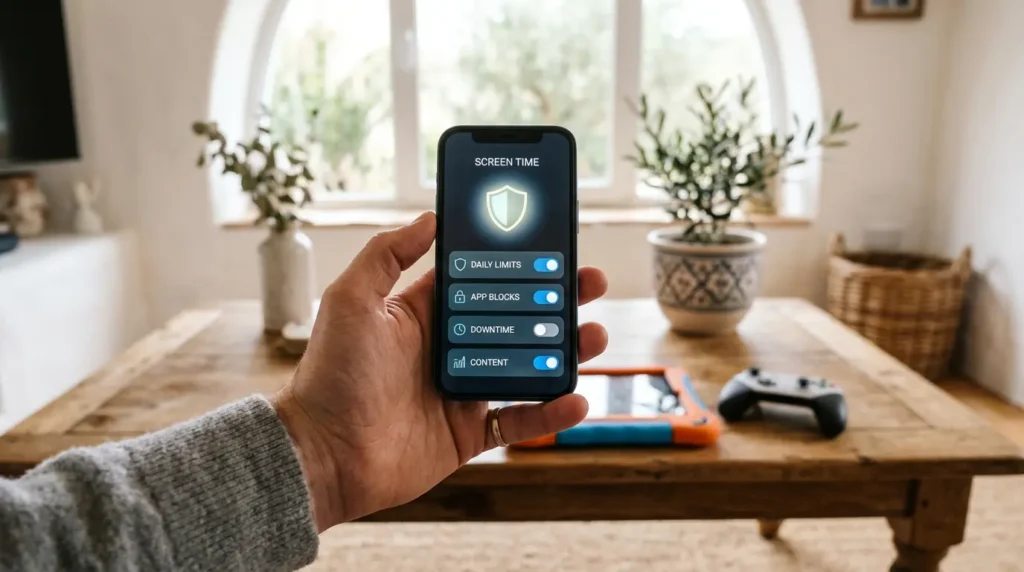
באייפון לא צריך להוריד שום דבר. בקרת ההורים של אפל נקראת "זמן מסך" (Screen Time), והיא מובנית באייפון, באייפד ובמק. כדי להשתמש בה צריך להגדיר שיתוף משפחתי ולפתוח לילד חשבון ילד של אפל. אחר כך נכנסים מהאייפון של ההורה להגדרות, למשפחה, בוחרים את הילד ונכנסים לזמן מסך.
בגרסה החדשה של iOS אפל סידרה מחדש את ההגדרות. מה שאפשר לעשות:
- הגבלת זמן לפי סוג אפליקציה, למשל שעה ביום למשחקים ושעתיים לרשתות חברתיות.
- לוח זמנים: אילו אפליקציות זמינות בכל שעה ביום, כולל שעות שינה ושעות לימודים.
- אישור הורה לפני כל הורדה או רכישה ב-App Store.
- אנשי קשר מאושרים: כדי שהילד יוכל לדבר עם איש קשר חדש, צריך אישור של ההורה.
- הגבלות תוכן ופרטיות: סינון אתרים, דירוג גילאים לסרטים ולאפליקציות.
- בטיחות בתקשורת: טשטוש אוטומטי של תמונות עירום ואלימות, כולל בשיחות FaceTime.
בגרסאות ישנות יותר של iOS חלק מההגדרות נקראות אחרת, למשל "זמן השבתה" ו"מגבלות אפליקציה", אבל העיקרון זהה. השמות המדויקים בעברית עשויים להיות קצת שונים בין גרסאות.
בקרת הורים ביוטיוב
יש שתי דרכים, ושתיהן חינמיות. YouTube Kids היא אפליקציה נפרדת, עם תוכן שמותאם לילדים. ההורה בוחר את רמת התוכן ויכול לכבות בה את החיפוש. האפשרות השנייה היא יוטיוב בפיקוח: האפליקציה הרגילה, עם הגבלות שמוגדרות דרך Family Link ושלוש רמות תוכן לפי גיל. מגיל 13 הילד יכול לנהל חשבון יוטיוב רגיל בעצמו, וההגבלות האלה כבר לא חלות עליו.
בקרת הורים בוואטסאפ
לפי תנאי השימוש של וואטסאפ, גיל המינימום הוא 13. במשך שנים לא היה לאפליקציה שום כלי להורים, אבל ב-2026 זה השתנה. במרץ 2026 הכריזה וואטסאפ על חשבונות שהורים מנהלים לילדים מתחת לגיל 13: רק הודעות ושיחות, וההורה מאשר כל איש קשר וכל קבוצה. בספטמבר 2026 נוספה גם בקרת הורים לבני נוער. בעזרת קוד אחד ההורה קובע מי יכול לצרף את הילד לקבוצות, מקבל התראה כשהוא מצטרף לקבוצה או עוזב אותה, ומגביל את הגישה לערוצים ולסטטוסים.
שני דברים חשובים: ההורה לא יכול לקרוא את ההודעות, כי השיחות נשארות מוצפנות. וההשקה הדרגתית, כך שנכון לנובמבר 2026 לא ברור אם האפשרויות כבר זמינות בישראל. כדאי לבדוק בהגדרות הפרטיות בוואטסאפ של הילד. כתבנו גם על בקרת ההורים החדשה בוואטסאפ למתבגרים.
בקרת הורים במחשב
במחשב Windows הכלי המובנה הוא Microsoft Family Safety. הוא חינמי ומאפשר להגביל זמן מסך ב-Windows וב-Xbox, לקבוע זמן לכל אפליקציה ומשחק, לסנן אתרים בדפדפן Edge ולהגביל הורדות מהחנות לפי גיל. ההורה מקבל גם דוח שבועי. את מעקב המיקום מיקרוסופט הסירה ב-2024, אז לזה צריך כלי אחר. במחשבי מק משתמשים באותו זמן מסך של אפל.
שימו לב: סינון האתרים של מיקרוסופט עובד רק בדפדפן Edge. אם הילד יכול להתקין דפדפן אחר, כדאי לחסום התקנת אפליקציות או להפעיל גם את הסינון החינמי של ספק האינטרנט.
בקרת הורים בקונסולות ובמשחקים
לכל הקונסולות יש בקרת הורים מובנית וחינמית, עם אפליקציה לטלפון של ההורה:
- פלייסטיישן: הגבלת זמן משחק, דירוג גילאים, מגבלת הוצאות בחנות ואפליקציית PlayStation Family.
- Xbox: אפליקציית Xbox Family Settings, עם זמן מסך, אישור רכישות ושליטה במי שהילד יכול לשחק ולדבר איתו.
- נינטנדו סוויץ': אפליקציית Nintendo Switch Parental Controls, עם הגבלת זמן יומית ודוח על המשחקים.
במשחקים עצמם חשובים במיוחד הצ'אט והרכישות מתוך המשחק. משחקים כמו רובלוקס ופורטנייט כוללים צ'אט עם זרים וקניות במטבע וירטואלי, ולשניהם יש הגדרות הורים נפרדות בתוך המשחק. וכשהילד מתחיל לדבר עם חברים בזמן משחק, כדאי להכיר גם מה זה דיסקורד ואיך מגדירים אותו בבטחה. לרעיונות למשחקים שמתאימים לכל גיל, ריכזנו משחקים לילדים מומלצים לפי גיל.
אפליקציות בקרת הורים בתשלום: מתי זה שווה?
אם לילד יש טלפון אנדרואיד, או שכל המשפחה באייפון, הכלים החינמיים מספיקים לרוב ההורים. אפליקציה בתשלום שווה בעיקר כשהבית מעורב: ילד עם אנדרואיד, אח עם אייפון ומחשב Windows, ואתם רוצים לנהל הכול מאפליקציה אחת.
הדוגמה המוכרת היא Qustodio. היא עובדת על אנדרואיד, אייפון, Windows ומק, ויש לה גרסה חינמית למכשיר אחד. הגרסאות בתשלום נמכרות במנוי שנתי בדולרים, וכדאי לבדוק את המחיר העדכני באתר שלה. גם החברות הסלולריות בישראל מציעות שירותי בקרת הורים מתקדמים בתשלום חודשי, מעבר לסינון הבסיסי החינמי. לפני שמשלמים, שווה לשאול מה בדיוק השירות המתקדם נותן מעבר למה שכבר קיים בחינם בטלפון.
איך ילדים עוקפים בקרת הורים, ומה עושים
ילדים לומדים מהר, וברשת יש הרבה סרטונים שמסבירים איך לעקוף הגבלות. כשמכירים את הדרכים הנפוצות, קל יותר לסגור אותן:
- גלישה בסתר: במצב גלישה בסתר לא נשמרת היסטוריה, אבל הסינון של Family Link, של זמן מסך ושל הספק ממשיך לעבוד. אפשר גם לחסום את המצב הזה לגמרי בהגדרות.
- VPN: אפליקציית VPN יכולה לעקוף את הסינון של ספק האינטרנט. לכן חשוב שהורדת אפליקציות תדרוש אישור הורה.
- מכשיר אחר: טלפון ישן במגירה או טאבלט בלי הגבלות. כדאי להגדיר את כל המכשירים בבית, או לפחות להפעיל סינון ברמת הספק.
- איפוס להגדרות יצרן: ב-Family Link ובאייפון, אחרי איפוס צריך את פרטי ההורה כדי לחבר שוב את המכשיר, כך שהמעקף הזה לא מחזיק מעמד.
והכי חשוב: אם הילד עקף הגבלה, זו הזדמנות לשיחה ולא רק לסגור עוד פרצה. ילד שמבין למה ההגבלה קיימת עוקף פחות.
בקרת הורים לפי גיל: כמה לפקח ומתי לשחרר
- עד גיל 8: סביבה סגורה. YouTube Kids, Samsung Kids או זמן מסך עם רשימת אפליקציות מאושרות בלבד, וזמן מסך קבוע.
- 8 עד 12: טלפון ראשון עם Family Link או זמן מסך, אישור לכל אפליקציה, שעת שינה וסינון תוכן. זה הגיל שבו כדאי להפעיל גם את הסינון החינמי של הספק.
- 13 ומעלה: פחות חסימות ויותר שקיפות. בגיל הזה הילד יכול לנהל לבד חלק מהחשבונות, ובקרה הדוקה מדי רק דוחפת לעקיפות. מתמקדים בשעת שינה, רכישות ופרטיות.
אף כלי לא מחליף שיחה. ילד שיודע שאפשר לבוא אליכם כשמשהו לא נעים קורה ברשת, מוגן יותר מילד עם עשר אפליקציות סינון.
שאלות נפוצות
האם יש בקרת הורים בחינם?
כן. Google Family Link לאנדרואיד וזמן מסך באייפון חינמיים לגמרי, וגם סינון התוכן הבסיסי של ספק האינטרנט והחברה הסלולרית חייב להינתן בלי תשלום נוסף לפי החוק בישראל. רוב ההורים לא צריכים לשלם בכלל.
מה ההבדל בין סינון אצל הספק לאפליקציית בקרת הורים?
הסינון של הספק חוסם אתרים לא מתאימים לכל המכשירים בקו או ברשת, אבל לא מגביל זמן מסך ולא מאשר אפליקציות. אפליקציה כמו Family Link או זמן מסך עובדת על המכשיר של הילד עצמו, גם מחוץ לבית, ונותנת שליטה מלאה יותר. השילוב של שניהם הוא הכי טוב.
הילד יודע שיש לו בקרת הורים?
כן, ברוב הכלים הרשמיים הילד רואה שהמכשיר מפוקח, ומקבל הודעה כשמגיעים למגבלת זמן. זה מכוון, ועדיף כך: בקרה גלויה עם הסבר עובדת טוב יותר מבקרה סמויה.
אפשר לקרוא את ההודעות של הילד?
לא בכלים הרשמיים. Family Link, זמן מסך ובקרת ההורים של וואטסאפ לא מציגים את תוכן ההודעות. הם מאפשרים לשלוט במי הילד מדבר איתו ובאילו אפליקציות הוא משתמש, אבל לא לקרוא את השיחות.
איך מבטלים בקרת הורים?
ההורה מבטל אותה מהמכשיר שלו: ב-Family Link דרך הגדרות החשבון של הילד, ובאייפון דרך הגדרות המשפחה. הילד לא יכול לבטל לבד בלי פרטי ההורה. את הסינון של הספק מבטלים בפנייה לספק.
מאיזה גיל כדאי להפעיל בקרת הורים?
מהמכשיר הראשון. גם טאבלט של ילד בן 4 צריך סביבה סגורה. ההגבלות משתנות עם הגיל, ובערך מגיל 13 כדאי להתחיל לשחרר בהדרגה ולהחליף חסימות בשיחה.
בקרת הורים: השורה התחתונה
לרוב המשפחות בישראל, בקרת הורים טובה לא עולה שקל: Family Link או זמן מסך על הטלפון של הילד, ועוד שיחה אחת לספק האינטרנט ולחברה הסלולרית כדי להפעיל את הסינון החינמי. כלים בתשלום שווים רק כשיש בבית מכשירים מכמה סוגים. ובכל גיל, ההגדרות עובדות הכי טוב כשהילד מבין למה הן שם.
אל תפספסו את העדכון הבא
חדשות טכנולוגיה וגיימינג, מדריכים שימושיים ועדכוני AI — גם מחוץ לאתר.