מדריך Google Home בעברית: איך מחברים מכשירים ושולטים בבית
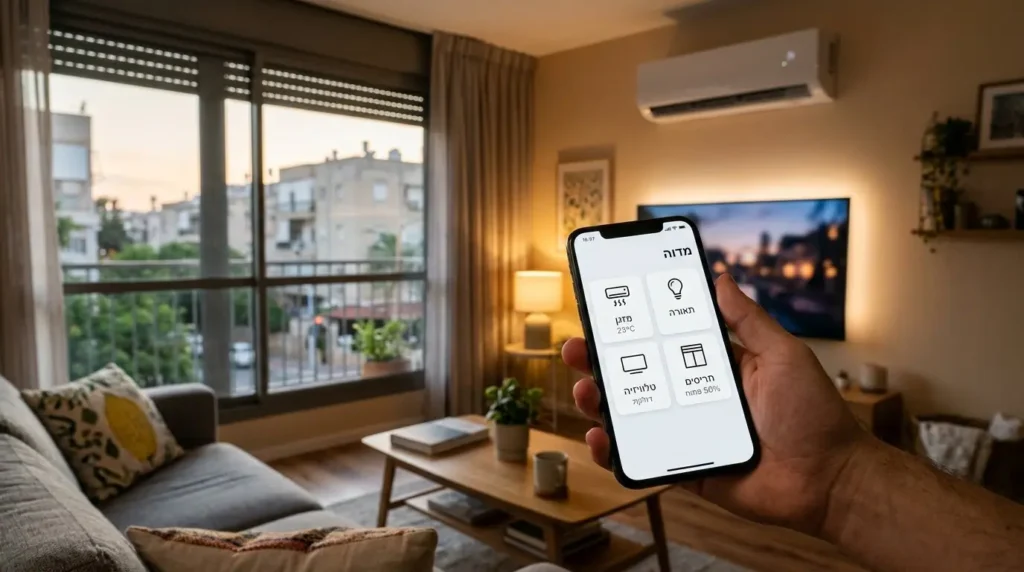
יש לכם מזגן עם אפליקציה אחת, שקע חכם עם אפליקציה שנייה, נורה עם אפליקציה שלישית ומצלמה עם רביעית? כאן נכנסת Google Home. זו האפליקציה החינמית של גוגל שמרכזת את כל המכשירים החכמים בבית במסך אחד, ומאפשרת להפעיל אותם גם בקול.
הבעיה היא שרוב המידע על האפליקציה כתוב באנגלית, ובנוי על מכשירים ושירותים שבכלל לא נמכרים בישראל. במדריך הזה נעבור על מה שחשוב לנו כאן: איך מתקינים, איך מחברים מכשירים שקונים בארץ, איך שולטים בקול בעברית ומה עדיין לא עובד אצלנו.
מה זה Google Home?
Google Home היא אפליקציה חינמית של גוגל לאנדרואיד ולאייפון, שמשמשת שלט רחוק אחד לכל הבית החכם. מחברים אליה מזגנים, שקעים, נורות, תריסים, טלוויזיות ומצלמות של יצרנים שונים, ושולטים בכולם ממסך אחד, באוטומציות שפועלות לבד או בפקודה קולית דרך העוזר של גוגל.
חשוב להבדיל בין שני דברים שנקראים באותו שם. פעם Google Home היה גם השם של רמקול חכם שגוגל מכרה. היום, כשמחפשים "גוגל הום", מתכוונים בדרך כלל לאפליקציה, והיא העיקר במדריך הזה. הרמקולים והמסכים של גוגל הם רק עוד מכשיר שאפשר לחבר אליה.
האם צריך רמקול חכם כדי להשתמש באפליקציה?
לא. זו אחת הטעויות הנפוצות. האפליקציה עובדת מצוין רק עם הטלפון: מתקינים, מחברים את המכשירים ושולטים בהם מהמסך או בקול דרך הטלפון עצמו. רמקול נותן נוחות נוספת, כי אפשר לדבר אליו מכל מקום בחדר בלי להוציא את הטלפון מהכיס.
אם אתם שוקלים לקנות כזה, ריכזנו את כל השיקולים במדריך על רמקול חכם לבית. אבל כדי להתחיל, הטלפון שכבר יש לכם מספיק לגמרי.
איך מתקינים ומגדירים את Google Home
ההתקנה הראשונית לוקחת כמה דקות, ולא דורשת שום ידע טכני:
- מורידים את אפליקציית Google Home מ-Google Play או מ-App Store.
- נכנסים עם חשבון הגוגל שלכם, אותו חשבון שמחובר לג'ימייל.
- יוצרים "בית" חדש: נותנים לו שם, ואפשר לדלג על הכתובת.
- מגדירים חדרים, למשל סלון, מטבח וחדר שינה. זה יעזור אחר כך לפקודות כמו "תכבה את האור בסלון".
- מוסיפים את המכשיר הראשון דרך כפתור הפלוס (+) במסך המכשירים.
טיפ קטן שחוסך הרבה תסכול: תנו לכל מכשיר שם קצר וברור כבר ברגע החיבור. "מזגן סלון" עדיף בהרבה על השם הארוך שהיצרן נותן כברירת מחדל, כי בדיוק את השם הזה תצטרכו להגיד בקול.
איך מחברים מכשירים לגוגל הום
כאן מגיע החלק שמבלבל את רוב האנשים, כי יש שלוש דרכים שונות לחבר מכשיר, תלוי במה שקניתם.
מכשירים עם אפליקציה של היצרן
זו הדרך הנפוצה ביותר בישראל. המכשיר מחובר קודם לאפליקציה של היצרן שלו, ואחר כך "מקשרים" את החשבון של היצרן ל-Google Home. בתוך Google Home בוחרים להוסיף מכשיר, נכנסים לאפשרות Works with Google, מחפשים את שם היצרן, מתחברים לחשבון שלכם אצלו ומאשרים לגוגל גישה. מאותו רגע המכשירים מהחשבון הזה יופיעו גם אצל גוגל. רק שימו לב שלא כל יצרן מעביר לגוגל את כל האפשרויות, ולפעמים חלק מההגדרות נשארות רק באפליקציה המקורית.
כך מתחברים רוב המזגנים עם Wi-Fi מובנה, וגם שקעים ומתגים של מותגים נפוצים. אם עוד לא החלטתם איזה מזגן לקנות, כדאי לבדוק מראש שהוא תומך בגוגל. הרחבנו על זה במדריך על מזגן חכם.
מכשירים עם תקן Matter
Matter הוא תקן משותף שכמה מחברות הטכנולוגיה הגדולות הסכימו עליו, כדי שמכשיר חכם אחד יעבוד עם כל המערכות בלי אפליקציה נפרדת. מכשיר כזה מסומן בלוגו של Matter על האריזה, ובדרך כלל יש עליו קוד QR. סורקים את הקוד מתוך Google Home והוא מתחבר ישירות, בלי להתקין שום אפליקציה נוספת.
יש תנאי אחד שהרבה מפספסים: כדי לחבר מכשירי Matter ל-Google Home צריך בבית "רכזת Matter", כלומר מכשיר שמתווך בין המכשירים לבין הרשת. אצל גוגל את התפקיד הזה ממלאים רמקולים ומסכים חכמים של החברה, וגם חלק ממכשירי הסטרימינג שלה. אז לפני שקונים מכשיר רק בגלל הלוגו של Matter, בדקו שיש לכם בבית רכזת מתאימה. בלי רכזת, עדיף מכשיר שמתחבר דרך האפליקציה של היצרן.
טלוויזיות ומכשירי סטרימינג
טלוויזיות תומכות עם Google TV מובנה, ומכשירי Chromecast, מופיעים בדרך כלל באפליקציה בקלות, כל עוד הם מחוברים לאותה רשת Wi-Fi ולאותו חשבון גוגל. משם אפשר לשלוח אליהם תוכן מהטלפון ולשלוט בעוצמת השמע.
אילו מכשירים אפשר לחבר ל-Google Home?
הרשימה ארוכה, אבל אלו הקטגוריות שהכי רלוונטיות לבית ישראלי ממוצע:
| סוג מכשיר | מה אפשר לעשות מהאפליקציה | לשים לב |
|---|---|---|
| מזגן עם Wi-Fi | הפעלה, כיבוי, טמפרטורה ומצב | רק דגמים עם Wi-Fi מובנה או מתאם |
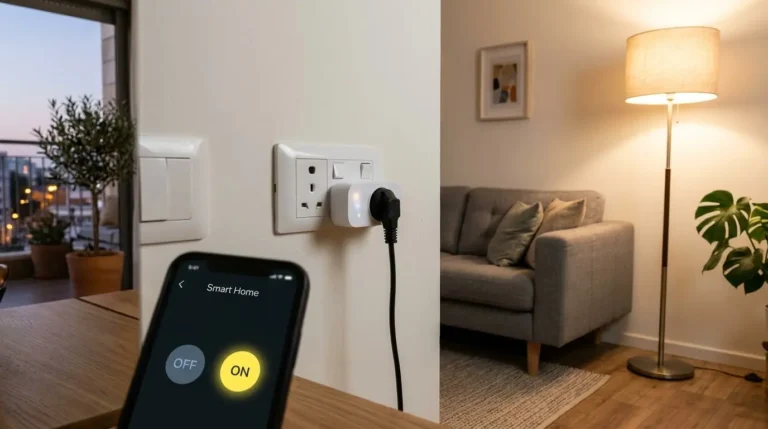
| שקע חכם | הדלקה וכיבוי של מכשיר רגיל | זול ופשוט, למכשירים שמתאים לכבות דרך החשמל |
| נורה חכמה | עוצמה, צבע ותזמון | חלק מהנורות דורשות רכזת |
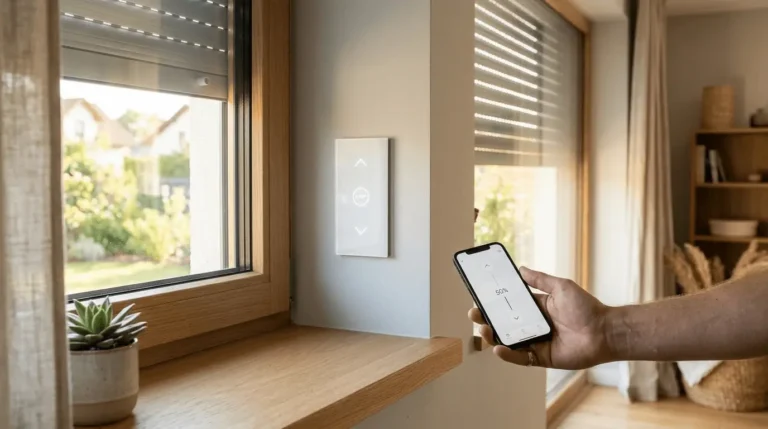
| מתג לתריס | פתיחה וסגירה מרחוק | דורש התקנה של חשמלאי |
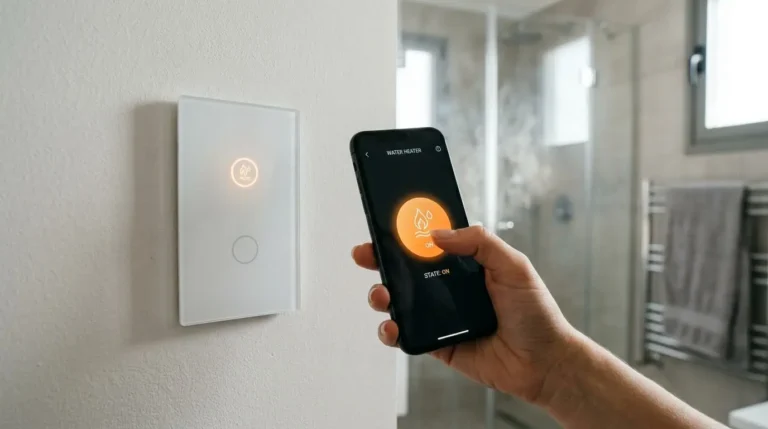
| מתג לדוד | הפעלה וכיבוי לפי שעה | דורש התקנה של חשמלאי |
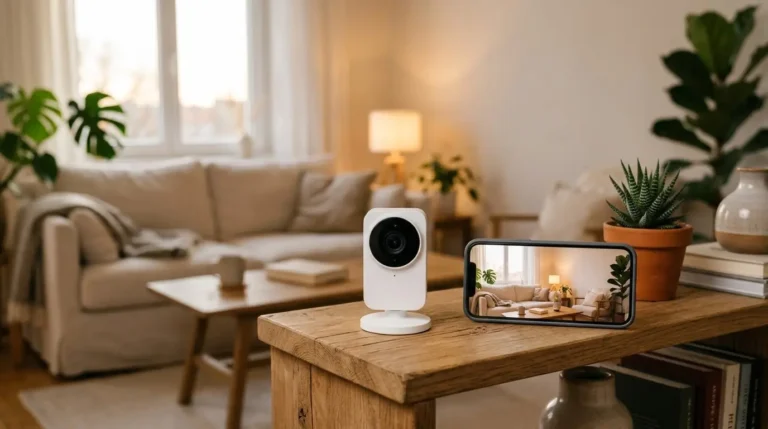
| מצלמות ומנעולים | צפייה והתראות | פעולות רגישות מוגבלות בשליטה קולית |
| טלוויזיה עם Google TV | שליחת תוכן ושליטה בשמע | אותה רשת ואותו חשבון |
הכי קל להתחיל בשקע חכם: מחברים לקיר, מחברים אליו מנורה או מאוורר, ותוך כמה דקות יש לכם מכשיר "טיפש" שאפשר להפעיל בקול. השלב הבא אצל הרבה אנשים הוא נורה חכמה בסלון או בחדר השינה.
מכשירים שדורשים חשמלאי, כמו מתג חכם לתריס או מתג חכם לדוד, נותנים את התועלת הגדולה ביותר ביום-יום, אבל שווה לבדוק שהם תומכים בגוגל לפני שמזמינים התקנה.
שליטה קולית בעברית: מה עובד ומה לא
כאן נכנס Gemini, העוזר החכם של גוגל. אם מקשרים בתוך Gemini את התוסף של Google Home, אפשר לבקש ממנו לכבות את המזגן, להדליק אור או לשנות טמפרטורה, בניסוח חופשי ולא רק בפקודות קבועות מראש.
אצלי בבית יש מזגן טורנדו ISKA עם Wi-Fi מובנה. חיברתי אותו קודם לאפליקציה של טורנדו, שזה עבר בקלות, ושם יש שליטה מלאה כולל תזמונים. אחר כך קישרתי אותו ל-Google Home דרך Gemini, עם שם המשתמש והסיסמה של האפליקציה. מאז אני מדליק, מכבה ומשנה טמפרטורה בקול, בעברית. גם הטלוויזיה TCL שלי מחוברת, ואני מדליק אותה, מכבה ומגביר או מנמיך את הווליום באותה דרך. כל זה בלי לשלם שקל. החסרונות קיימים: האפליקציה של היצרן מציגה לפעמים את המזגן כמנותק למרות שהוא עובד, קורסת לא מעט, ויש פעולות שלוקחות כמה שניות עד שהן מתבצעות. ותופעת לוואי מצחיקה: מרוב שאני משתמש בטלפון, כבר איבדתי את השלט הפיזי של המזגן.
רק כדאי לדעת שהתמיכה של גוגל בעברית עוד לא מלאה בכל מקום. אצלי השליטה מתוך אפליקציית Gemini עובדת טוב, אבל הפעלה ללא מגע בפקודת "Hey Google" ופעולות מסוימות עלולות להיות מוגבלות בעברית, תלוי במכשיר ובהגדרות. אם משהו לא מגיב, נסו לדבר ישירות מתוך האפליקציה.
יש גם מגבלות מכוונות. גוגל חוסמת בשליטה קולית חלק מהפעולות על מכשירי אבטחה, כמו פתיחת דלת. כלומר, את המנעול החכם לא תפתחו בבקשה לג'מיני, ובשביל זה תצטרכו להיכנס לאפליקציה עצמה. מבחינת ביטחון, זה דווקא הגיוני.
אוטומציות: הבית שעובד לבד
אוטומציה (שגוגל קוראת לה לפעמים "שגרה") היא כלל פשוט מסוג "אם קורה X, תעשה Y". למשל: כל יום בשש בבוקר להדליק את הדוד, או כשאני אומר "לילה טוב" לכבות את כל האורות ולסגור את התריסים.
יוצרים אוטומציה בלשונית האוטומציות באפליקציה: בוחרים מה מפעיל אותה (שעה, פקודה קולית או מצב של מכשיר אחר) ומה היא עושה. העורך הבסיסי חינמי, והאפשרויות בו משתנות לפי המכשירים שחיברתם. גוגל מציעה גם כלי בשם Help me create, שבונה אוטומציה מתיאור במילים חופשיות, אבל הוא דורש מנוי בתשלום וזמין רק במדינות ובשפות נבחרות. נכון לזמן כתיבת המאמר, ישראל ועברית לא ביניהן.
רעיונות לאוטומציות שעובדות טוב בבית ישראלי
- הדוד בבוקר: מתג הדוד נדלק כל יום בשעה קבועה, וכבה לבד אחרי פרק הזמן שהגדרתם. לא צריך לזכור, ולא שוכחים אותו דולק.
- חוזרים הביתה בקיץ: בפקודה אחת מהדרך המזגן נדלק על הטמפרטורה שאתם אוהבים, כך שהבית כבר קריר כשאתם מגיעים.
- לילה טוב: לחיצה אחת שמכבה את כל האורות, מכבה את הטלוויזיה וסוגר תריסים.
- יציאה מהבית: כיבוי של כל השקעים החכמים, כדי לא להשאיר מכשיר דולק בטעות.
הסוד הוא להתחיל מאוטומציה אחת שפותרת משהו שמציק לכם כל יום, ולהוסיף עוד רק כשהראשונה כבר עובדת חלק. מי שבונה עשר אוטומציות ביום הראשון, בדרך כלל מוצא את עצמו מכבה חצי מהן אחרי שבוע.
Google Home או SmartThings?
מי שמחזיק טלפון סמסונג גלקסי בטח שם לב שיש לו כבר אפליקציה דומה מותקנת: SmartThings של סמסונג. שתיהן עושות דבר דומה, ושתיהן תומכות בתקן Matter, כך שהבחירה פחות דרמטית ממה שנדמה.
הכלל הפשוט: אם רוב המכשירים בבית שלכם מתוצרת סמסונג, כמו טלוויזיה, מקרר או מכונת כביסה, SmartThings תיתן שליטה עמוקה יותר בהם. אם הבית מעורב, ואתם רוצים לשלוט בקול דרך Gemini, Google Home היא הבחירה הטבעית יותר. אין מניעה להשתמש בשתיהן במקביל, וחלק מהמכשירים אפשר לחבר לשתיהן בו זמנית.
Google Home בישראל: מה זמין ומה עוד לא
החדשות הטובות קודם: כל מה שתואר עד עכשיו עובד בישראל ובחינם. האפליקציה, חיבור המכשירים, האוטומציות הבסיסיות והשליטה הקולית בעברית דרך אפליקציית Gemini בטלפון. רוב המשתמשים לא יצטרכו יותר מזה. יש שני דברים נוספים שכדאי להכיר, בעיקר כדי לא להתבלבל כשנתקלים בהם.
הראשון הוא Gemini for Home, שזה לא אותו דבר כמו Gemini שבטלפון. מדובר בעוזר הקולי החדש שגוגל מתקינה ברמקולים ובמסכים החכמים שלה, במקום Google Assistant. נכון לזמן כתיבת המאמר, היא זמינה בגישה מוקדמת בארצות הברית, קנדה, מקסיקו ובשורה של מדינות באירופה, ובאוסטרליה, ניו זילנד ויפן. ישראל לא ברשימה, ועברית לא נמצאת בין השפות הנתמכות. המשמעות: מי שקונה רמקול של גוגל לא יקבל בו בינתיים את העוזר החדש בעברית. על השליטה מהטלפון זה לא משפיע בכלל.
השני הוא Google Home Premium, מנוי בתשלום שהוא תוספת לא חובה, ובעיקר למי שיש לו מצלמות של גוגל. הוא החליף את Nest Aware. נכון לזמן כתיבת המאמר, המחיר בארצות הברית הוא 10 דולר לחודש במסלול הבסיסי ו-20 דולר במתקדם, ואין לו מחיר רשמי לישראל. המנוי מוסיף בעיקר היסטוריית הקלטות ארוכה למצלמות של גוגל, יצירת אוטומציות במילים חופשיות ושיחה חיה עם Gemini ברמקולים. הוא זמין רק במדינות נבחרות, ולמי שלא משתמש במצלמות של גוגל הוא ממילא לא הכרחי. את הרשימה המעודכנת של הפיצ'רים והמדינות אפשר לבדוק בעמוד העזרה הרשמי של Google Home.
בעיות נפוצות ואיך פותרים אותן
המכשיר מופיע כמנותק
זו התקלה שהכי מוכרת לי. ברוב המקרים הבעיה לא בגוגל אלא בחיבור בין המכשיר לאפליקציה של היצרן. קודם בודקים שהמכשיר עובד באפליקציה של היצרן. אם שם הכל תקין, מסירים את הקישור ב-Google Home ומקשרים מחדש.
המכשיר לא מצליח להתחבר לרשת
הרבה מכשירים חכמים זולים עובדים רק בתדר 2.4GHz של ה-Wi-Fi ולא ב-5GHz. אם הנתב שלכם משדר את שני התדרים תחת אותו שם, המכשיר עלול להתבלבל. במקרה כזה כדאי להיכנס להגדרות הנתב ולהפריד זמנית בין התדרים. אם אתם לא בטוחים איך, יש לנו הסבר פשוט על מה זה ראוטר ואיך הוא עובד.
הפקודה הקולית לא מבינה איזה מכשיר
כמעט תמיד זה עניין של שמות. שני מכשירים עם שמות דומים, או שם ארוך ומסובך, יבלבלו כל עוזר קולי. שנו את השם באפליקציה למשהו קצר וייחודי, והבעיה בדרך כלל נפתרת.
שאלות נפוצות
האם Google Home עולה כסף?
האפליקציה חינמית לגמרי, כולל חיבור מכשירים, שליטה מרחוק ואוטומציות בסיסיות. רק המנוי Google Home Premium כרוך בתשלום חודשי, והוא זמין במדינות נבחרות בלבד.
האם Google Home עובד באייפון?
כן. האפליקציה זמינה גם ב-App Store, וחיבור המכשירים והשליטה בהם עובדים גם באייפון. השילוב עם Gemini מורגש בעיקר בטלפוני אנדרואיד, שבהם Gemini משמש עוזר ברירת המחדל.
אפשר לחבר מכשירים של שיאומי או של יצרנים סיניים?
במקרים רבים כן, דרך קישור החשבון של אפליקציית היצרן. לא כל מכשיר תומך בזה, ולכן כדאי לחפש בדף המוצר את הסימון של תמיכה ב-Google Home או בתקן Matter לפני הקנייה.
מה ההבדל בין Google Home ל-Google Nest?
Nest הוא שם המותג של המכשירים של גוגל: רמקולים, מסכים, מצלמות ופעמונים. Google Home היא האפליקציה שמנהלת אותם, וגם מכשירים של חברות אחרות.
אפשר לשתף את השליטה עם בני הבית?
כן. בהגדרות הבית באפליקציה אפשר להזמין בני משפחה לפי חשבון הגוגל שלהם, וכל אחד יוכל לשלוט במכשירים מהטלפון שלו.
אז האם כדאי להתחיל עם Google Home?
אם יש לכם בבית יותר ממכשיר חכם אחד, התשובה הקצרה היא כן. Google Home לא מחליפה את האפליקציות של היצרנים בכל פרט, אבל היא חוסכת את הקפיצות ביניהן ומאפשרת לשלוט בהכל בקול. התחילו משקע חכם אחד או מהמזגן שכבר יש לכם, תנו שמות קצרים, ובנו משם.
אל תפספסו את העדכון הבא
חדשות טכנולוגיה וגיימינג, מדריכים שימושיים ועדכוני AI — גם מחוץ לאתר.