SSD מול HDD: מה ההבדל, מה מהיר יותר ואיזה כונן כדאי לקנות?
המחשב עולה לאט, Windows חושב יותר מדי זמן לפני שכל תוכנה נפתחת, ובמשחקים אתם בוהים בסרגל הטעינה הרבה אחרי שהחברים כבר בפנים. לפני שקונים מחשב חדש, כדאי להכיר את השאלה SSD מול HDD, כי לעיתים קרובות האשם הוא לא המעבד ולא הזיכרון. זה הכונן.
הכונן קובע כמה מהר המערכת עולה, כמה מהר משחקים נטענים וכמה מהר קבצים נפתחים. ועדיין, זה הרכיב שהכי פחות אנשים מסתכלים עליו כשהם קונים מחשב. כדאי רק לזכור שלא כל איטיות מגיעה מהכונן: לפעמים הבעיה היא תוכנות רקע, עדכונים תקועים או דרייברים ישנים — את כל הסיבות הנפוצות ריכזנו במדריך על מחשב איטי. ואם המחשב מתחיל לזחול דווקא אחרי כמה דקות של עבודה, עם מאוורר שצועק, כנראה מדובר במחשב שמתחמם מדי ומוריד מהירות כדי להתקרר.
במדריך הזה תמצאו את ההבדלים במהירות, באמינות, במחיר ובנפח, מה השתנה בשוק ב-2026, איך בודקים איזה כונן יש לכם ואיך משדרגים בלי להתקין הכל מחדש.
בקצרה: מי מנצח?
- SSD: מהיר בהרבה, שקט ועמיד יותר לזעזועים. הבחירה לכל מחשב שעובדים עליו ביום-יום.
- HDD: זול יותר לכל טרה-בייט. מתאים לגיבויים, ארכיון ואוסף מדיה.
- השילוב: SSD למערכת ההפעלה ולמשחקים, HDD לאחסון הגדול.
מה ההבדל בין SSD ל-HDD?
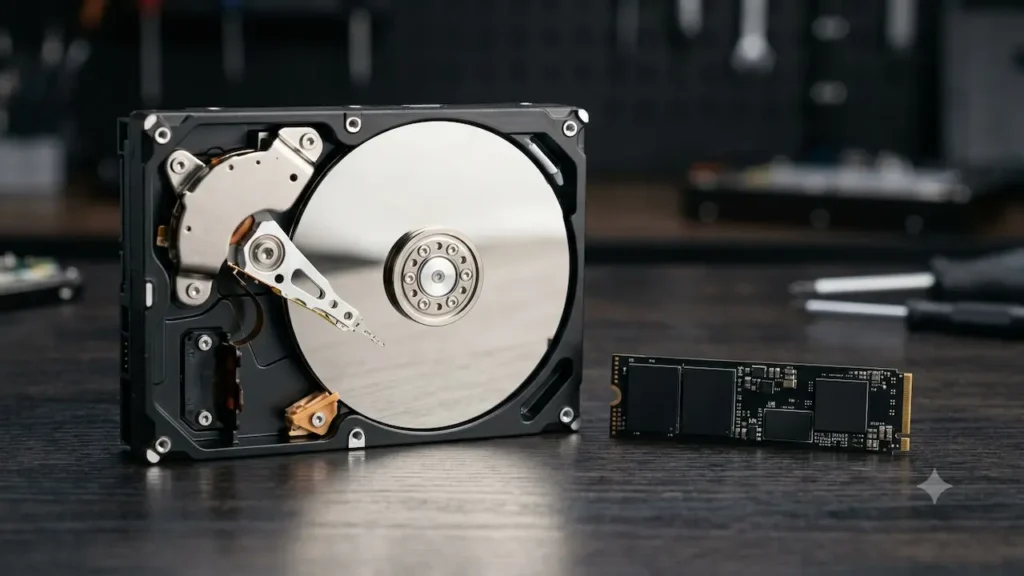
HDD הוא כונן מכני עם פלטות מסתובבות וזרוע קריאה שזזה מעליהן, ולכן הוא איטי ורגיש לזעזועים. SSD שומר את המידע על שבבי זיכרון פלאש בלי שום חלק נע, ולכן הוא מגיב כמעט מיד, שקט וחסכוני בחשמל. בתמורה, HDD עדיין נותן יותר נפח לכל שקל.
זה ההבדל בשורה אחת. עכשיו נפרק אותו לחלקים, כי כשמגיעים לקנייה הפרטים הקטנים (סוג החיבור, הנפח, המחיר הנוכחי) הם מה שעושים את ההבדל.
איך HDD עובד, ולמה הוא איטי
HDD (Hard Disk Drive) הוא כונן קשיח מסורתי. בתוכו מסתובבות פלטות מתכת דקות, בדרך כלל במהירות של 5,400 או 7,200 סיבובים לדקה, וזרוע קריאה-כתיבה נעה מעליהן כמו מחט על תקליט. כשפותחים קובץ, הזרוע צריכה להגיע פיזית לאזור הנכון בפלטה, וזה לוקח זמן.
העיכוב הזה כמעט לא מורגש כשמעתיקים סרט אחד גדול, אבל הוא הורג את הביצועים כשהמערכת צריכה לקרוא אלפי קבצים קטנים במקביל. וזה בדיוק מה ש-Windows עושה בזמן עלייה, עדכון או פתיחת תוכנה. זו הסיבה שמחשב עם HDD מרגיש "תקוע" גם כשהמעבד שלו לא רע בכלל.
החלקים הנעים הם גם נקודת התורפה: הם מרעישים, מתחממים ורגישים לנפילות. מכה בזמן שהכונן עובד עלולה לפגוע בפלטות ולגרום לאובדן מידע. מצד שני, הטכנולוגיה הבשילה מאוד, וכונני HDD מגיעים היום לנפחים של עשרות טרה-בייט.
איך SSD עובד, ומה ההבדל בין SATA ל-NVMe
SSD (Solid State Drive) שומר את הנתונים על שבבי זיכרון פלאש, אותו עיקרון כמו בדיסק-און-קי, רק עם בקר חכם יותר, זיכרון איכותי יותר וביצועים ברמה אחרת. אין זרוע שצריכה לזוז ואין פלטה שצריכה להסתובב, ולכן גישה לקובץ היא כמעט מיידית.
SATA SSD
מתחבר דרך אותו ממשק SATA שמשמש כוננים קשיחים, בדרך כלל בגודל 2.5 אינץ'. הממשק מגביל אותו לקצב של כ-550 MB/s, שזה עדיין פי כמה מ-HDD. זה השדרוג הקלאסי למחשב ישן שאין בו חריץ M.2.
NVMe SSD
כונן בצורת "מקל" קטן שמתחבר לחריץ M.2 בלוח האם ועובד דרך ערוץ PCIe, אותו ערוץ מהיר שמשמש את כרטיס המסך. כונני PCIe Gen 4 מגיעים לסביבות 7,000 MB/s, וכונני Gen 5 המהירים כבר עוברים את ה-14,000 MB/s. זו ברירת המחדל כמעט בכל מחשב חדש שנמכר היום.
שימו לב למלכודת אחת: לא כל כונן M.2 הוא NVMe. יש גם כונני M.2 שעובדים בפרוטוקול SATA, והם לא יעבדו בכל חריץ. לפני קנייה בודקים במפרט של הלוח או של הנייד איזה סוג נתמך.
ומה ההבדל המורגש בין SATA ל-NVMe? בהעתקת קבצים ענקיים הוא גדול. בשימוש יומיומי ובגיימינג הוא הרבה יותר קטן ממה שהמספרים מרמזים. הקפיצה האמיתית היא מ-HDD ל-SSD, לא בין סוגי ה-SSD.
טבלת השוואה: SSD מול HDD
| מאפיין | NVMe SSD | SATA SSD | HDD |
|---|---|---|---|
| קצב קריאה רציף | כ-3,500 עד 14,000+ MB/s (לפי דור) | עד כ-550 MB/s | כ-80 עד 250 MB/s |
| זמן תגובה (גישה לקובץ) | כמעט מיידי | כמעט מיידי | איטי, תלוי בתנועת הזרוע |
| מחיר לטרה-בייט | הגבוה ביותר | גבוה | הנמוך ביותר |
| נפחים נפוצים לצרכנים | 512GB עד 4TB | 500GB עד 4TB | 1TB עד 20TB ומעלה |
| רעש | שקט לגמרי | שקט לגמרי | זמזום וקליקים |
| עמידות לנפילות | גבוהה | גבוהה | נמוכה, במיוחד בזמן פעולה |
| צריכת חשמל | נמוכה | נמוכה | גבוהה יותר |
| למי מתאים | מחשב חדש, גיימינג, עריכה | שדרוג מחשב ישן | גיבוי, ארכיון, NAS |
מהירות: מה תרגישו ביום-יום
המספרים בטבלה מרשימים, אבל מה שחשוב זה איך זה מרגיש. הנה שלושה מצבים שכל אחד מכיר.
הדלקת המחשב. מחשב עם HDD יכול לקחת חצי דקה ויותר עד ששולחן העבודה באמת שמיש, ועוד זמן עד שהתוכנות ברקע מסיימות לעלות. עם SSD זה עניין של שניות בודדות. זה ההבדל בין ללכת להכין קפה לבין פשוט להתחיל לעבוד.
טעינת משחקים. במעבר מ-HDD ל-SSD זמני הטעינה מתקצרים בצורה בולטת, ובמשחקי עולם פתוח גם נעלמים הרבה מהגמגומים כשהמשחק טוען אזורים חדשים תוך כדי תנועה. חלק מהמשחקים החדשים כבר מציינים SSD בדרישות המערכת שלהם. המעבר מ-SATA SSD ל-NVMe, לעומת זאת, מורגש במשחקים הרבה פחות.
העתקת קבצים גדולים. מי שעובד עם וידאו, קבצי RAW מהמצלמה או פרויקטים כבדים ירגיש את זה כל יום: העתקה שלוקחת דקות ארוכות על HDD מסתיימת על NVMe לפני שהספקתם לקום מהכיסא.
מחיר ונפח: מה קרה לשוק ב-2026
אי אפשר לכתוב על כוננים היום בלי לדבר על ההתייקרות. מאז סוף 2025 מחירי ה-SSD עלו בחדות: הביקוש לשרתי AI בולע חלק עצום מייצור שבבי ה-NAND, והיצרנים מעדיפים להפנות את הייצור ללקוחות הארגוניים הרווחיים. חלק מהיצרנים הגדולים כבר הודיעו שהייצור שלהם ל-2026 נמכר מראש, והציפייה בתעשייה היא שהלחץ יימשך גם לתוך 2027.
מה זה אומר עבורכם? כונן 1TB, שבשנים קודמות היה מוצר זול כמעט לכל כיס, עולה היום משמעותית יותר, וגם כונני SATA הפשוטים התייקרו. יצרני מחשבים ניידים מסוימים אפילו מורידים את נפח ה-SSD בדגמים חדשים כדי לשמור על המחיר, אז כדאי לבדוק את המפרט היטב לפני קנייה.
HDD עדיין שומר על היתרון הגדול שלו: מחיר נמוך בהרבה לכל טרה-בייט. לאחסון גדול כמו ארכיון תמונות, אוסף סרטים או גיבויים, הוא עדיין הבחירה הכלכלית.
* המחירים בשוק משתנים במהירות, נכון לזמן כתיבת המאמר (אוקטובר 2026). לפני קנייה כדאי להשוות מחירים עדכניים באתרי השוואה ובחנויות בארץ.
אמינות: האם SSD מתקלקל מהר?
לא. הפחד הזה נולד בדורות הראשונים של כונני SSD לצרכנים, כשתאי הזיכרון באמת עמדו בפחות מחזורי כתיבה. כונן SSD מודרני בשימוש ביתי רגיל יחזיק שנים רבות, ורוב המשתמשים יחליפו מחשב הרבה לפני שיגיעו לגבול הכתיבה שלו.
את הגבול הזה היצרנים מגדירים במדד שנקרא TBW (Terabytes Written), כמות המידע הכוללת שמותר לכתוב לכונן במסגרת האחריות. בכוננים ביתיים מדובר במאות טרה-בייט ויותר, הרבה מעבר למה שמשתמש רגיל כותב.
מהצד של ה-HDD, חברת הגיבוי Backblaze מפרסמת כבר שנים נתוני כשל של עשרות אלפי כוננים שעובדים אצלה, ושיעור הכשל השנתי שם נע בדרך כלל סביב אחוז וקצת. זה לא הרבה, אבל החלקים הנעים נשחקים עם הזמן, ומכה פיזית אחת יכולה לסיים את הסיפור מוקדם יותר.
לכל טכנולוגיה יש נקודת תורפה משלה: HDD רגיש לנפילות ולזעזועים, ו-SSD שנשאר מנותק מחשמל לתקופה ארוכה מאוד עלול לאבד מידע בהדרגה. לכן כונן SSD לא מתאים במיוחד לגיבוי ש"זורקים במגירה" לשנים.
למי מתאים SSD?
בקצרה: כמעט לכל מי שעובד על מחשב באופן קבוע. סטודנטים שרוצים שהמחשב יעלה מהר לפני הרצאה, גיימרים שנמאס להם מסרגלי טעינה, מי שעובד עם Photoshop, Premiere או AutoCAD, וכל מי שיש לו מחשב ישן עם HDD שהלך והאט עם השנים.
מניסיון אישי: את המחשב הנייד שלי קניתי לפני כשבע שנים ב-5,000 שקלים לתואר, והוא הגיע עם SSD. הוא עדיין עובד בלי בעיה, וה-SSD הוא חלק גדול מהסיבה שהוא לא מרגיש זקן, יחד עם תחזוקה סבירה של המערכת. הבעיה היחידה שלו היום היא הנפח: 128GB פשוט קטן מדי, וזה השדרוג הבא שהוא צריך.
וזה גם השיעור למי שקונה עכשיו: SSD איטי מעט עדיף על HDD מהיר, אבל SSD קטן מדי יתסכל אתכם תוך שנה. כשבוחרים מחשב נייד חדש, הנפח של ה-SSD הוא אחד הסעיפים שהכי כדאי לא להתפשר עליהם.
למי עדיין מתאים HDD?
HDD לא מת, הוא פשוט עבר תפקיד. הוא עדיין הבחירה הנכונה ל:
- נפח גדול בתקציב מוגבל: ארכיון תמונות משפחתי, אוסף סרטים, גיבויים של כמה טרה-בייט.
- כונן שני במחשב נייח: לקבצים הגדולים שלא נוגעים בהם כל יום.
- כונן גיבוי חיצוני: גיבוי שרץ בלילה לא צריך מהירות.
- שרת NAS ביתי: שם הנפח והמחיר לטרה-בייט קובעים הכל.
מה שלא כדאי: להשתמש ב-HDD ככונן הראשי שממנו עולה מערכת ההפעלה. שם פער המהירות יקפוץ לכם לפנים כל יום.
האם כדאי לשלב SSD ו-HDD?
כן, ובמחשב נייח זה בדרך כלל הפתרון החכם ביותר. ה-SSD מקבל את מערכת ההפעלה, התוכנות והמשחקים שאתם משחקים עכשיו. ה-HDD מקבל את התמונות, הסרטים, הגיבויים והמשחקים הישנים. נהנים מהמהירות איפה שמרגישים אותה, ומהנפח הזול לכל השאר.
כך נראית חלוקה מקובלת:
SSD בנפח 1TB ← Windows, תוכנות ומשחקים פעילים
HDD בנפח 4TB ומעלה ← תמונות, סרטים, גיבויים וארכיון
בנייד זה בדרך כלל פחות אפשרי, כי ברוב הדגמים אין מקום לשני כוננים. הפתרון שם הוא כונן חיצוני לגיבויים ולקבצים הכבדים.
איך לדעת איזה כונן יש במחשב שלי?
ב-Windows פותחים את מנהל המשימות (Ctrl+Shift+Esc), עוברים ללשונית "ביצועים" ובוחרים בכונן. ב-Windows 11 יופיע ליד שם הכונן הסוג שלו, SSD או HDD. אפשר גם לחפש את שם הדגם בגוגל ולקבל את המפרט המלא.
לבדיקה יסודית יותר יש את CrystalDiskInfo, תוכנה חינמית שמציגה את סוג הכונן, הממשק, מצב הבריאות שלו וכמה שעות הוא כבר עבד. אם מצב הבריאות הוא לא "Good", זה הזמן לגבות ולתכנן החלפה.
איך משדרגים מ-HDD ל-SSD בלי להתקין הכל מחדש
הדבר שמרתיע הכי הרבה אנשים הוא הפחד להתקין את Windows מחדש. החדשות הטובות: לא חייבים. אפשר לשכפל (Clone) את הכונן הישן לחדש, כך שהכל עובר כמו שהוא, כולל תוכנות, קבצים והגדרות.
- גבו את הקבצים החשובים לפני הכל.
- בדקו במפרט של המחשב איזה כונן הוא תומך: SATA בגודל 2.5 אינץ', M.2 SATA או M.2 NVMe.
- קנו SSD בנפח שגדול מהמידע שיש כרגע על הכונן הישן.
- חברו את ה-SSD (בתוך המחשב או דרך מתאם USB) והריצו תוכנת שכפול. לחלק מהיצרנים יש כלי שכפול חינמי ייעודי לכוננים שלהם.
- החליפו את הכוננים, או הגדירו ב-BIOS שהמחשב יעלה מה-SSD.
במחשב נייח אפשר להשאיר את ה-HDD הישן ככונן שני לאחסון. בנייד, ה-HDD הישן יכול להפוך לכונן גיבוי חיצוני בעזרת מארז זול.
טעויות נפוצות שכדאי להימנע מהן
- לקנות SSD קטן מדי: Windows 11 עם העדכונים תופס עשרות גיגה-בייט, ומשחק מודרני אחד יכול לתפוס יותר מ-100GB. לרוב המשתמשים 1TB הוא המינימום הנוח.
- לקנות NVMe בלי לבדוק תאימות: בהרבה מחשבים ישנים אין חריץ M.2, ובחלק מהחריצים יש תמיכה רק ב-SATA.
- לחשוב ש-SSD יתקלקל מהר: כאמור, זה מיתוס מהדורות הראשונים.
- לקנות נייד עם HDD בלבד: כל יציאה ממצב שינה, כל עדכון וכל פתיחת תוכנה ירגישו איטיים.
- לוותר על גיבוי: לא משנה כמה הכונן אמין, כוננים נשברים, מחשבים נגנבים ותוכנות כופר קיימות. גיבוי חיצוני הוא חובה.
שאלות נפוצות
האם SSD באמת מהיר יותר מ-HDD?
כן, ובפער גדול. HDD קורא בדרך כלל בקצב של עד כמה מאות MB/s, SATA SSD מגיע לכ-550 MB/s, ו-NVMe מודרני מגיע לאלפי MB/s. ההבדל הכי מורגש הוא בזמן התגובה, שבו SSD מגיב כמעט מיד.
כמה נפח SSD צריך?
למשתמש רגיל 1TB. לגיימר עם כמה משחקים כבדים מותקנים כדאי לשקול 2TB. מי שעורך וידאו ירצה 2TB ומעלה, יחד עם HDD נוסף לחומרי גלם.
האם SSD מתקלקל מהר יותר מ-HDD?
לא. SSD מודרני מיועד לשנים רבות של שימוש ביתי. ל-HDD יש חלקים נעים שנשחקים ורגישים לזעזועים, אז במחשב נייד במיוחד SSD הוא דווקא הבחירה הבטוחה יותר.
האם HDD עומד להיעלם?
לא בזמן הקרוב. הוא עדיין הדרך הזולה לאחסן הרבה מידע, ולכן ימשיך לשמש בשרתים, ב-NAS ביתי ובגיבויים. מה שנעלם הוא ה-HDD ככונן הראשי של המחשב.
האם SSD טוב לגיימינג?
מאוד. זמני הטעינה מתקצרים בצורה בולטת, ויש משחקים חדשים שכבר דורשים SSD. אם המשחקים שלכם עדיין רצים מ-HDD, זה כנראה השדרוג המשתלם ביותר שתעשו.
האם כדאי לשדרג רק את הכונן במחשב ישן?
אם המעבד לא חלש במיוחד, לרוב כן. שדרוג מ-HDD ל-SSD הוא אחד השדרוגים הזולים והמורגשים ביותר למחשב ישן. וזה עובד גם בכיוון ההפוך: אם דווקא הטלפון שלכם נהיה איטי, הסיבות והפתרונות שם שונים לגמרי.
SSD מול HDD: מה לקנות עכשיו
אם יש דבר אחד לקחת מהמדריך: לא צריך מחשב חדש כדי להרגיש שיש לכם מחשב חדש. מעבר מ-HDD ל-SSD משנה את התחושה של המחשב יותר מכמעט כל שדרוג אחר באותו מחיר.
SSD הוא ברירת המחדל לכל כונן ראשי, גם בתקופה של מחירים גבוהים. HDD נשאר הבחירה הכלכלית לאחסון גדול. ואם אפשר לשלב ביניהם, מקבלים את הטוב משני העולמות.
אל תפספסו את העדכון הבא
חדשות טכנולוגיה וגיימינג, מדריכים שימושיים ועדכוני AI — גם מחוץ לאתר.