מה זה Microsoft Copilot ואיך משתמשים בו? המדריך המלא בעברית
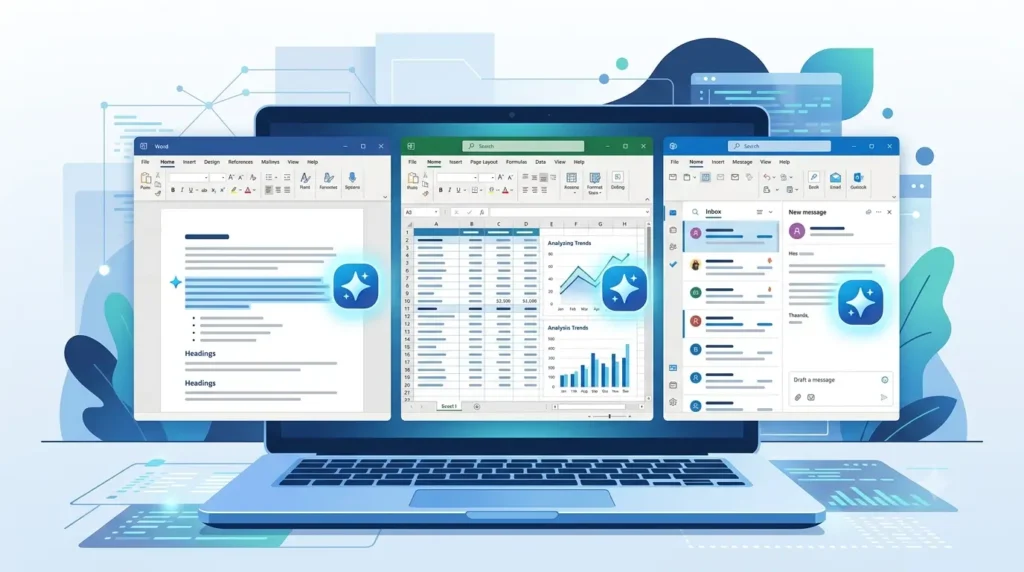
פתחתם את Outlook הבוקר, ראיתם כפתור עם כוכב קטן בפינה וחשבתם "מה זה בכלל?" — אתם לא לבד. Microsoft Copilot משולב כיום ב-Windows 11 ובשירותים רבים של מיקרוסופט, ולכן משתמשים רבים כבר נתקלו בו — אבל רוב האנשים עדיין לא יודעים מה הוא יכול לעשות בשבילם ומה ההבדל בין הגרסה החינמית לזו שעולה כסף. במדריך הזה נסביר הכול, מהתחלה.
מי שהתנסה ב-ChatGPT או Gemini יבין במהירות את אופן העבודה גם עם Copilot: עוזר AI של מיקרוסופט, והיתרון המרכזי שלו הוא שהוא חי בתוך הכלים שכבר משתמשים בהם כל יום — Word, Excel, Outlook ו-PowerPoint. אין צורך לפתוח אפליקציה נפרדת, לא צריך להעתיק ולהדביק. הוא פשוט שם, בתוך הממשק המוכר.
מה זה Microsoft Copilot?
Microsoft Copilot הוא עוזר AI מבית מיקרוסופט המשולב בתוכנות Office ובמערכת ההפעלה Windows. הוא מבוסס על מודלי שפה של OpenAI (אותה חברה שמאחורי ChatGPT), ומאפשר לכתוב, לערוך, לסכם ולנתח ישירות בתוך Word, Excel, Outlook ו-PowerPoint — בלי לעזוב את הקובץ שעובדים עליו. קיימת גם גרסה חינמית שעובדת כצ'אטבוט עצמאי, בלי הצורך בחבילת Office.
שמו בא מהמילה האנגלית "copilot", שפירושה טייס משנה. זו בדיוק הכוונה: לא מי שלוקח את ההגה, אלא מי שיושב לידכם ועוזר כשצריך.
כמה גרסאות יש ל-Copilot ומה ההבדל ביניהן?
כאן נמצא הבלבול הכי גדול. "Copilot" הוא לא מוצר אחד אלא משפחה של כלים, וחשוב לדעת על איזה מהם מדברים.
Copilot החינמי
נכנסים לאתר copilot.microsoft.com, פותחים את אפליקציית Copilot בטלפון, או לוחצים על הכפתור בשורת המשימות של Windows 11 — ומקבלים גישה מיידית לצ'אטבוט AI בלי לשלם שקל. הגרסה החינמית כוללת שיחות AI, חיפוש ברשת עם מקורות ויצירת תמונות בסיסית. היא מספיקה בהחלט למי שרוצה לשאול שאלות, לקבל עזרה בכתיבת טקסטים או לסכם מאמר. מה שהיא לא עושה — לא מתחברת לקבצים שלכם ב-Word, לתיבת המייל או לגליון אקסל.
Microsoft 365 Copilot (בתשלום)
זו הגרסה שכולם מדברים עליה כשאומרים "Copilot בעבודה". היא מותקנת בתוך Word, Excel, Outlook, PowerPoint ו-Teams, ומתחברת לקבצים ולמיילים שלכם. זה הבדל מהותי: במקום להסביר ל-AI מה כתוב במייל, Copilot פשוט קורא את תיבת הדואר שלכם ומסכם, מציע תשובות ומזהה משימות פתוחות. הגרסה הזו דורשת תשלום נפרד (על המחירים נדבר בחלק הבא).
GitHub Copilot
כלי נפרד לחלוטין, שמיועד למתכנתים שכותבים קוד. אם זה מעניין אתכם, כתבנו עליו מדריך מלא ל-GitHub Copilot בעברית. לא קשור לנושא המדריך הזה.
נכון לזמן כתיבת המאמר (יולי 2026), המצב נראה כך — וחשוב לדעת שמיקרוסופט שינתה את המחירים כמה פעמים בשנה האחרונה, אז כדאי לוודא באתר הרשמי לפני רכישה:
| מסלול | מחיר (לחודש) | מה כלול | למי מתאים |
|---|---|---|---|
| Copilot חינמי | 0 | צ'אט AI, חיפוש ברשת, יצירת תמונות בסיסית | שימוש אישי קל, ניסוי ראשוני |
| Microsoft 365 Premium | כ-20 דולר | Office + Copilot בתוך Word, Excel, Outlook ו-PowerPoint | יחידים שעובדים הרבה עם Office |
| Microsoft 365 Copilot Business | כ-18–21 דולר לכל משתמש (בנוסף לרישיון 365) | כל האמור לעיל + חיבור לנתוני הארגון, Teams, אבטחה עסקית | עסקים קטנים עד 300 עובדים |
| Microsoft 365 Copilot Enterprise | כ-30 דולר לכל משתמש (בנוסף לרישיון 365) | כל האמור לעיל + שליטת IT מתקדמת, Copilot Studio | ארגונים גדולים |
נקודה חשובה שמפתיעה אנשים: המסלולים העסקיים הם תוספת מחיר על גבי רישיון Microsoft 365 שכבר קיים. כלומר, אם לעסק יש מנוי 365 שעולה 15 דולר לעובד, צריך להוסיף עוד 18–30 דולר רק בשביל Copilot. מדובר בתוספת למנוי Microsoft 365, ולא במוצר עצמאי.
מה אפשר לעשות עם Microsoft Copilot?
כאן מגיע החלק המעניין. במקום לפרט יכולות תיאורטיות, ניקח כל תוכנה ונסביר בדוגמאות ספציפיות מה Copilot עושה בתוכה.
Copilot ב-Outlook
זה כנראה המקום שבו רוב האנשים פוגשים אותו לראשונה — ומסיבה טובה. Copilot ב-Outlook יכול לסכם שרשור מיילים ארוך לנקודות עיקריות בשניות, לכתוב טיוטת תשובה על בסיס נקודות שכותבים בפסקה, ולשנות את טון המייל — מרשמי לידידותי ולהפך. אני משתמש ב-Copilot בעבודה כשאני מקבל שרשור מיילים ארוך ורוצה להבין במהירות את העיקר. הוא מסכם את הנקודות המרכזיות, ואני עובר עליהן לפני שאני מחליט אם צריך לקרוא את כל השרשור. גם כשאני נעזר בו לכתיבת תשובות, אני תמיד עובר על הטיוטה לפני השליחה, כי מדי פעם הוא עדיין מפספס ניסוחים או פרטים קטנים.
Copilot ב-Word
אפשר לבקש ממנו לכתוב טיוטה ראשונה של מסמך לפי הנחיות קצרות, לסכם מסמך ארוך שמעלים אליו, לשנות את הטון של פסקה שכבר כתובה, ולעבור על המסמך ולהציע עריכות. ב-2026 נוספה גם אפשרות לבחור בין מודלים שונים בתוך Word — כולל מודלים של Anthropic, החברה שמאחורי קלוד AI — מה שנותן גמישות למי שרוצה תוצאות שונות לסוגי עבודה שונים.
Copilot ב-Excel
כאן Copilot מזהיר ומגביל את עצמו נכון, ולזה כדאי לשים לב. הוא יכול לנתח נתונים בטבלה ולסכם תובנות, ליצור גרפים על פי בקשה בשפה רגילה ("צור גרף עמודות המציג את המכירות לפי חודש"), להסביר נוסחאות ולהציע נוסחאות חדשות, ואפילו להציג "Plan mode" — שבו הוא מציג את הצעדים שמתכנן לבצע לפני שמבצע שינויים בגיליון. Copilot לא מבצע מיד שינוי בלתי הפיך, אלא מציג תחילה את הצעדים שהוא מתכנן — ורק אז פועל.
Copilot ב-PowerPoint
אפשר לתת לו טקסט או מסמך Word ולבקש ממנו לבנות מצגת שלמה, להוסיף שקף חדש עם עיצוב שמתאים לשאר, ולכתוב הערות דובר לכל שקף. לעיצוב גרפי ותוכן ויזואלי שוטף, Canva AI מציעה חבילת כלים ייעודית שמשלבת Magic Studio, יצירת תמונות ועריכה במקום אחד. ב-2026 נוספה גם תמיכה ב-Brand Kit שמאפשרת לו לשמור על עיצוב העסק — צבעים, גופן ותבניות — בכל מצגת שנוצרת. טריק שעובד טוב: מכינים תמצית של הרעיונות ב-Word, מעלים אותה ל-Copilot ב-PowerPoint ומבקשים ממנו מצגת של 10 שקפים. מקבלים שלד מסודר שצריך לערוך, ולא מצגת ריקה שצריך לבנות מאפס.
Copilot ב-Teams
אחד השימושים שארגונים מדווחים עליו הכי הרבה: Copilot ב-Teams יכול לסכם פגישה שלמה בסוף השיחה — נקודות עיקריות, החלטות שהתקבלו ומשימות שחולקו. מי שנכנס לפגישה באיחור יכול לשאול "מה פספסתי?" ולקבל תשובה ישירה. זה שימושי במיוחד בסביבות עבודה שיש בהן הרבה פגישות קצרות בזו אחר זו.
למי Microsoft Copilot באמת מתאים?
לא לכולם, וכדאי להיות כנים בנושא הזה.
כדאי לנסות אם: עובדים עם Word, Excel, Outlook או PowerPoint מדי יום ומרגישים שחלק גדול מהעבודה הוא משימות חוזרות — מיילים שנשמעים אותו דבר, סיכומים, טיוטות ראשונות. אנשים כאלה בדרך כלל חוסכים זמן אמיתי. גם מנהלים שמקבלים הרבה מיילים ורוצים לעשות סדר מהר, ועסקים שרוצים שכל הצוות יעבוד עם אותו כלי בתוך הסביבה המוכרת. סטודנטים שמשתמשים ב-Word להגשות ובאקסל לפרויקטים יגלו שה-Copilot החינמי כבר נותן להם ערך בלי לשלם.
פחות כדאי אם: לא עובדים עם Office בכלל, או שהשימוש העיקרי הוא יצירת תמונות, כתיבת קוד מתקדמת או שיחות קוליות. לכל אחד מהצרכים האלה יש כלים ייעודיים שעושים את זה טוב יותר. גם מי שמחפש כלי AI שיעבוד בכל תחום ולא רק בתוך Office — ChatGPT או Gemini יהיו גמישים יותר, ולפעמים גם זולים יותר ביחס למה שמקבלים.
מה החסרונות של Microsoft Copilot?
מאמרי שיווק לא אוהבים לדבר על זה, אז נעשה את זה בעצמנו.
ראשית, הגרסה החינמית לא מתחברת ל-Office. זה מה שמוביל אנשים להתאכזב: רואים "Copilot חינמי", מנסים, ומגלים שהוא לא יודע לגעת בקובץ Word הפתוח. כדי לקבל את השילוב עם Office צריך לשלם, ולפי המחירים שראינו — זה לא סכום זניח.
שנית, הגרסאות העסקיות הן תוספת מחיר, לא מחיר עצמאי. עסק שכבר משלם על Microsoft 365 ורוצה להוסיף Copilot — ישלם שוב מעל מה שכבר משלם. יש אנשים שהצליחו להגיע ל-50 דולר לעובד לחודש כשמחברים את שני הרכיבים.
שלישית, כמו כל כלי AI — Copilot טועה. המיילים שהוא כותב לפעמים מכילים ניסוחים לא מדויקים, הנוסחאות שהוא מציע ב-Excel לא תמיד נכונות, והסיכומים לפעמים מחסירים פרטים חשובים. זה לא פגם ייחודי לו, אבל חשוב לזכור: לעולם לא שולחים מייל שהוא כתב בלי לקרוא אותו קודם.
ולבסוף — הממשק באנגלית. העברית בשיחות עצמן עובדת טוב, אבל מי שמתקשה עם ממשקים באנגלית עשוי להרגיש פחות בנוח בהתחלה. בנוסף, Copilot מחובר לשרתי מיקרוסופט, ולכן ביצועיו תלויים בחיבור אינטרנט תקין — עבודה אופליין לא אפשרית כשהוא מעורב.
Microsoft Copilot מול ChatGPT — מה ההבדל?
שאלה שמגיעה הרבה, אז נענה עליה ישר. שניהם כלי AI שמבינים עברית, ושניהם יכולים לעזור עם כתיבה, סיכומים ושאלות כלליות. ההבדל המרכזי הוא הסביבה: ChatGPT הוא כלי עצמאי שעובד בכל מקום, Copilot הוא כלי שחי בתוך Microsoft Office וחזק במיוחד שם.
| קטגוריה | Microsoft Copilot | ChatGPT |
|---|---|---|
| שילוב עם Word / Excel / Outlook | ✅ מובנה | ❌ לא ישיר |
| גרסה חינמית שימושית | ✅ כן | ✅ כן |
| יצירת תמונות | ✅ בסיסי | ✅ מפותח יותר |
| שיחות קוליות | ✅ בסיסי | ✅ מתקדם יותר |
| עבודה עם מסמכים ארוכים | ✅ חזק | ✅ טוב |
| עברית | ✅ טובה | ✅ טובה |
| מחיר גרסה בתשלום | כ-20 דולר (כולל Office) | כ-20 דולר (AI בלבד) |
קיצור: אם עובדים עם Office כל יום ורוצים שה-AI יהיה חלק מהסביבה המוכרת — Copilot הוא הבחירה הטבעית. אם מחפשים כלי AI גנרי שעובד בכל מקום, כדאי לבדוק מה מתאים לפני שמשלמים. ואם רוצים להשוות את Copilot לכלי AI של גוגל, כדאי לקרוא את המדריך שלנו על Gemini AI.
איך להתחיל עם Microsoft Copilot — 5 טיפים למי שמתחיל
אחרי שמבינים מה Copilot יכול לעשות, השלב הבא הוא להשתמש בו בצורה שמייצרת תוצאות טובות. הנה כמה דברים שכדאי לדעת מהיום הראשון:
לכתוב בקשות ספציפיות, לא כלליות. "סכם את המייל הזה" נותן תוצאה בינונית. "סכם את המייל הזה בשלוש נקודות, ודגש מה נדרש ממני לעשות" נותן תוצאה הרבה יותר שימושית. ככל שהבקשה ממוקדת יותר, כך הפלט מדויק יותר.
לבקש שינוי טון ולא לקבל את הטיוטה הראשונה כברירת מחדל. Copilot נוטה לכתוב בטון רשמי יחסית. אם הסגנון לא מתאים — כותבים "כתוב אותו בשפה יותר ישירה" או "קצר יותר, שני משפטים". הוא עונה לבקשות כאלה טוב.
לנצל את חלון ה-Compose ב-Outlook לפני כתיבת מייל, לא אחריה. במקום לכתוב מייל ואז לבקש עריכה, אפשר להתחיל עם כמה נקודות בעברית ולבקש ממנו לכתוב את הטיוטה. כך חוסכים יותר זמן.
לא לסמוך עליו בעיוורון כשמדובר בנתונים. אם Copilot ב-Excel יצר נוסחה, כדאי לבדוק שהיא עושה מה שחשבתם שהיא עושה — לא לסמוך רק על הניסוח שלו. זה נכון לכל כלי AI, ולא רק לזה.
להתחיל מהגרסה החינמית לפני שמחליטים על תשלום. יש הרבה אנשים שמשלמים על הגרסה בתשלום ומגלים שהגרסה החינמית הייתה מספיקה להם. כדאי להבין קודם מה אתם משתמשים בו הכי הרבה, ואז להחליט אם שווה לשדרג.
שאלות נפוצות
האם Microsoft Copilot חינמי לגמרי?
הגרסה הבסיסית — כן, חינמית לחלוטין. היא זמינה באתר copilot.microsoft.com ובאפליקציה, וכוללת שיחות AI וחיפוש ברשת. הגרסה שעובדת בתוך Word, Excel ו-Outlook כרוכה בתשלום נפרד, בין כ-20 דולר לחודש לאנשים פרטיים ועד 30 דולר לעובד בגרסה הארגונית.
האם Copilot עובד בעברית?
כן. כותבים לו בעברית ומקבלים תשובות בעברית. הממשק עצמו באנגלית, אבל השיחות מתנהלות בעברית שוטפת. הסיכומים והטיוטות שהוא כותב בעברית ברמה סבירה, אם כי לפעמים הניסוחים קצת רשמיים מדי — ואפשר לבקש ממנו לשנות את הטון.
מה ההבדל בין Copilot ל-ChatGPT?
Copilot מבוסס גם הוא על מודלים של OpenAI, אבל מוטמע בתוך מוצרי מיקרוסופט ויש לו גישה לקבצים ולמיילים שלכם (בגרסה בתשלום). ChatGPT הוא כלי עצמאי. בפועל, מי שעובד עם Office יום-יום — Copilot הוא הבחירה הטבעית. מי שמחפש כלי AI גנרי — ChatGPT.
האם צריך מנוי Microsoft 365 כדי להשתמש ב-Copilot?
לגרסה החינמית — לא. כל חשבון מיקרוסופט מספיק. לגרסה שעובדת בתוך Word, Excel ו-Outlook — כן, נדרש מנוי 365 פעיל ותשלום נוסף עבור Copilot.
האם Copilot שומר את המידע שלי?
בגרסאות העסקיות, מיקרוסופט מצהירה שנתוני הארגון לא משמשים לאימון מודלים ציבוריים. בגרסה החינמית האישית — המדיניות פחות מחמירה, ומומלץ לא להזין מידע רגיש. בכל מקרה, כדאי לקרוא את תנאי הפרטיות לפני שמעבירים מסמכים עסקיים רגישים.
איך מתחילים להשתמש ב-Copilot?
הכי מהיר: נכנסים ל-copilot.microsoft.com עם חשבון מיקרוסופט (או יוצרים אחד בחינם) ומתחילים לכתוב. לגרסת Office — פותחים Word, Excel או Outlook ומחפשים את הכפתור עם הכוכב שנמצא בסרגל הכלים העליון. אם הכפתור לא נמצא, ייתכן שהמנוי לא כולל Copilot.
Microsoft Copilot — כדאי או לא?
אם עובדים עם Office כל יום — כדאי מאוד לנסות, ולפחות להתחיל בגרסה החינמית. הצ'אטבוט החינמי מספיק כדי להבין אם ה-AI בסגנון הזה עושה בשבילכם את העבודה, ולבדוק אם הסיכומים והניסוחים שהוא מייצר מתאימים לאופן שבו עובדים.
כמו כל כלי AI, גם Copilot ממשיך להתעדכן לעיתים קרובות. מיקרוסופט מוסיפה יכולות חדשות ומשנה את מבנה המנויים מעת לעת, ולכן מומלץ לבדוק באתר הרשמי לפני קבלת החלטת רכישה — ובמיוחד לפני שרוכשים רישיון לכל עובד בצוות.
אם השלב החינמי עובד טוב — אפשר לשקול את הגרסה הכוללת Office, שמחירה מתחרה עם ChatGPT Plus ובנוסף מביאה את חבילת Office. מי שכבר משלם על 365 בכל מקרה — ההחלטה פשוטה יחסית.
לעומת זאת, אם Office לא חלק מהעבודה השוטפת — כדאי להכיר קודם כלי AI עצמאיים כמו Perplexity AI. למי שמחפש כלי AI חינמי עם יכולות ניתוח חזקות, DeepSeek הוא אפשרות שכדאי לבדוק. בשביל לקבל את התמונה המלאה על השוק ולדעת איזה כלי AI הכי טוב ב-2026 לצרכים שלכם, שווה לקרוא את הסקירה המקיפה שלנו. ומי שעובד הרבה עם מסמכים וקבצים ממוקדים — כדאי לקרוא על NotebookLM, כלי של גוגל שמתמקד בדיוק בסוג העבודה הזה.
אל תפספסו את העדכון הבא
חדשות טכנולוגיה וגיימינג, מדריכים שימושיים ועדכוני AI — גם מחוץ לאתר.