נעילת אפליקציות: המדריך לסמסונג, אנדרואיד, אייפון ווואטסאפ
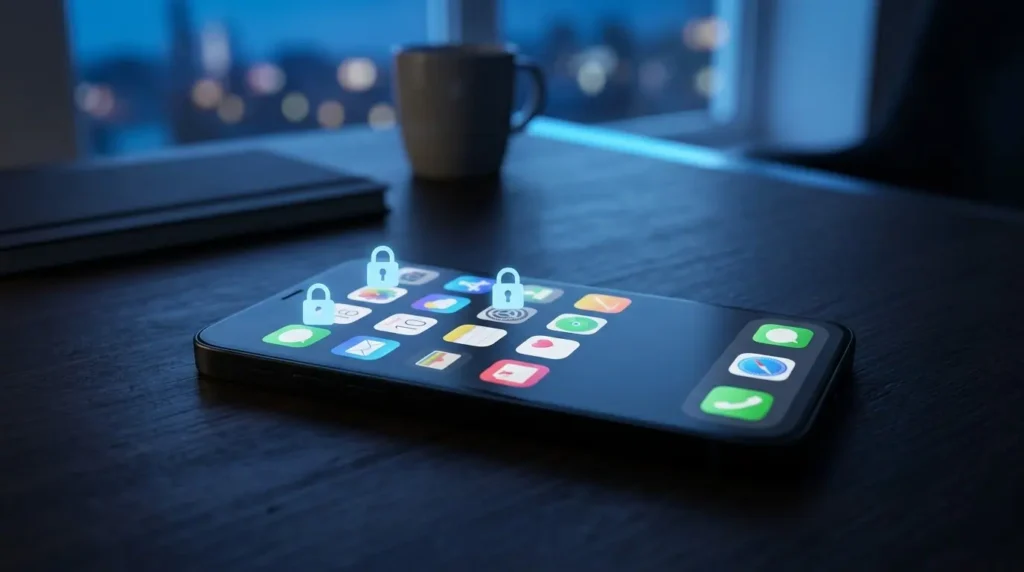
אתם מעבירים את הטלפון לילד כדי שיראה סרטון, לחבר שרוצה להראות לכם תמונה, או לקולגה שצריך לבדוק משהו רגע. ותוך שנייה אחת האצבע שלהם כבר בגלריה, בוואטסאפ או באפליקציית הבנק. נעילת אפליקציות פותרת בדיוק את זה: הטלפון נשאר פתוח, אבל האפליקציות הרגישות דורשות טביעת אצבע, זיהוי פנים או קוד.
הבעיה היא שרוב המדריכים בעברית שתמצאו בגוגל נכתבו לפני כמה שנים. חלקם מלמדים עקיפות מסורבלות לאייפון שכבר לא צריך, וחלקם מפנים לתפריטים שלא קיימים יותר בסמסונג. המדריך הזה מעודכן לאוקטובר 2026, ומכסה את כל המכשירים הנפוצים בישראל: סמסונג, אנדרואיד של יצרנים אחרים, אייפון, וגם וואטסאפ בנפרד.
מה זה נעילת אפליקציות?
נעילת אפליקציות היא שכבת הגנה נוספת מעל נעילת המסך. גם כשהטלפון פתוח, אפליקציה נעולה לא תיפתח בלי אימות: טביעת אצבע, זיהוי פנים או קוד. ככה אפשר להשאיר את הטלפון בידיים של מישהו אחר בלי לחשוש שייכנס להודעות, לתמונות או לחשבון הבנק שלכם.
חשוב להבין את ההבדל בין שני מושגים שמתבלבלים ביניהם. נעילה משאירה את האפליקציה גלויה במסך הבית, אבל דורשת אימות כדי לפתוח אותה. הסתרה מעלימה את האייקון לגמרי, כך שמי שמחזיק בטלפון בכלל לא יודע שהאפליקציה מותקנת. בחלק מהמכשירים אפשר לבחור ביניהן, ובחלק רק אחת מהן זמינה.
אילו אפליקציות כדאי לנעול?
אין טעם לנעול הכול, כי אז כל פתיחה של אפליקציה הופכת למטרד ובסוף מוותרים על הנעילה. עדיף לבחור את האפליקציות שבהן נמצא המידע הרגיש באמת:
- תקשורת: וואטסאפ, הודעות SMS, טלגרם ואפליקציית המייל. במייל במיוחד, כי שם מגיעים קודי אימות ואיפוס סיסמאות לכל שאר החשבונות.
- כסף: אפליקציות הבנק, האשראי, ביט ופייבוקס. רובן כבר דורשות אימות משלהן, אבל נעילה נוספת לא מזיקה.
- תמונות וקבצים: הגלריה, גוגל פוטוס ותיקיות שמכילות מסמכים אישיים כמו צילום תעודת זהות.
- רשתות חברתיות: אינסטגרם, פייסבוק וטיקטוק, בעיקר אם הטלפון עובר לפעמים לילדים.
כלל אצבע פשוט: אם הייתם מרגישים לא בנוח שמישהו יגלול באפליקציה בלי שאתם רואים, היא מועמדת לנעילה.
איזה פתרון מתאים לטלפון שלכם: טבלת סיכום
לפני שנכנסים לפרטים, הנה התמונה הכללית. כל המצב הזה נכון לזמן כתיבת המאמר, כי היצרנים מוסיפים ומשנים אפשרויות בכל עדכון גדול.
| מכשיר | הפתרון המובנה | נעילה של אפליקציה בודדת? | הסתרה? |
|---|---|---|---|
| סמסונג גלקסי | תיקייה מאובטחת (Secure Folder) | לא ישירות, רק בתוך התיקייה | כן |
| גוגל פיקסל | מרחב פרטי, ונעילת אפליקציות שבדרך | בגרסת בטא בלבד כרגע | כן, במרחב הפרטי |
| שיאומי ויצרנים סיניים נוספים | App Lock בהגדרות | כן | בחלק מהדגמים |
| אייפון | נעילה והסתרה מובנות מאז iOS 18 | כן | כן, לאפליקציות שהורדתם |
| וואטסאפ (בכל טלפון) | נעילת אפליקציה ונעילת צ'אטים | כן | צ'אטים בלבד |
נעילת אפליקציות בסמסונג: התיקייה המאובטחת
כאן מגיעה ההפתעה שרוב בעלי הגלקסי לא יודעים: בגרסאות הגלובליות של ממשק One UI, סמסונג עדיין לא מציעה נעילה פשוטה לאפליקציה בודדת, כמו זו שקיימת באייפון. משתמשים בפורום הרשמי של סמסונג מבקשים את זה כבר תקופה ארוכה, ודיווחים מגרסת הבטא של One UI 8.5 הראו שסמסונג בודקת נעילה כזאת. לפי דיווחים מאתרי טכנולוגיה, היא מיועדת בשלב ראשון לגרסה הסינית בלבד.
הפתרון המובנה שכן קיים הוא התיקייה המאובטחת. זה בעצם מרחב נפרד בתוך הטלפון, מוגן בשכבת האבטחה Knox של סמסונג. כל מה שנכנס לשם מוצפן, כלומר נשמר בצורה שאי אפשר לקרוא בלי הקוד שלכם. אפשר להכניס אליה אפליקציות, תמונות וקבצים, והכניסה דורשת קוד, תבנית או טביעת אצבע.
איך מפעילים את התיקייה המאובטחת
- נכנסים להגדרות ← אבטחה ופרטיות ← הגדרות אבטחה נוספות ← תיקייה מאובטחת.
- מתחברים לחשבון סמסונג (אם אין לכם, תתבקשו לפתוח אחד).
- בוחרים שיטת נעילה: קוד, סיסמה, תבנית, ואפשר להוסיף טביעת אצבע.
- בתוך התיקייה לוחצים על סימן הפלוס ומוסיפים את האפליקציות שרוצים להגן עליהן.
שימו לב לנקודה אחת שמבלבלת הרבה משתמשים. מאז One UI 8, טביעות האצבע של התיקייה המאובטחת נרשמות בנפרד מטביעות האצבע של הטלפון. אם עדכנתם והתיקייה פתאום מבקשת קוד במקום אצבע, צריך פשוט לרשום את האצבע מחדש בהגדרות של התיקייה עצמה.
מה One UI 8 הוסיף לתיקייה
מעבר לטביעות האצבע הנפרדות, העדכון הביא שתי תוספות שימושיות. הראשונה היא אפשרות להסתיר את האייקון של האפליקציה המקורית שנשארה מחוץ לתיקייה. השנייה היא כפתור "הסתרת התיקייה" בלוח ההגדרות המהירות: לחיצה אחת מצפינה את כל מה שבתוכה, האפליקציות מפסיקות לעבוד וההתראות שלהן נעצרות, עד שמבטלים את ההסתרה.
שני וואטסאפים בטלפון אחד: איך אני משתמש בזה
אצלי ב-Galaxy S25 Ultra התיקייה המאובטחת היא הכלי הקבוע לפרטיות. אני מעביר לשם תמונות וקבצים שאני לא רוצה שיופיעו בגלריה הרגילה, וכל מה שנמצא שם מוגן בשכבת אבטחה נוספת. אבל היתרון שהכי הפתיע אותי הוא דווקא אחר: אפליקציה שמתקינים בתוך התיקייה היא עותק נפרד לגמרי מזו שבטלפון הראשי. כך יש לי וואטסאפ רגיל במסך הבית, ועוד וואטסאפ נפרד בתוך התיקייה, כל אחד עם החשבון שלו.
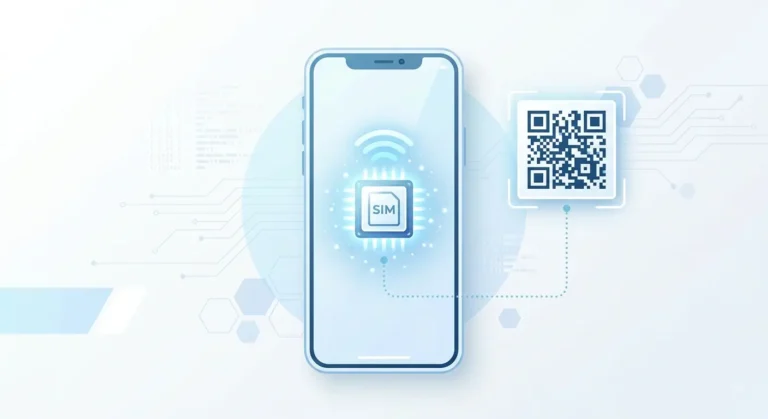
החשבון השני צריך מספר טלפון משלו. אם אין לכם קו נוסף, שווה להכיר את כרטיס ה-eSIM הדיגיטלי, שמאפשר להוסיף מספר שני לאותו מכשיר בלי להכניס כרטיס SIM פיזי.
החסרונות שכדאי להכיר
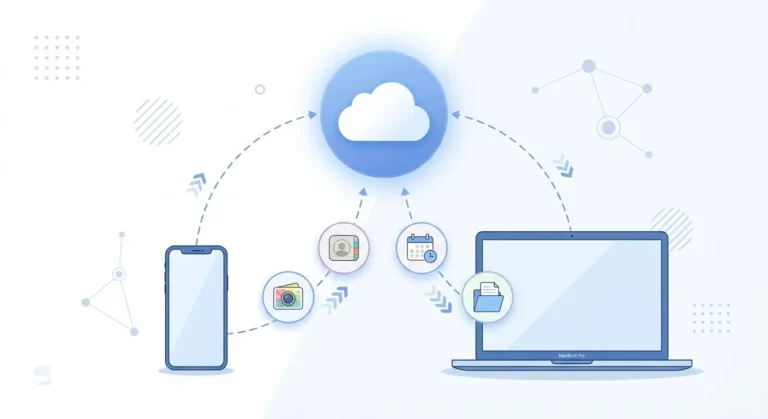
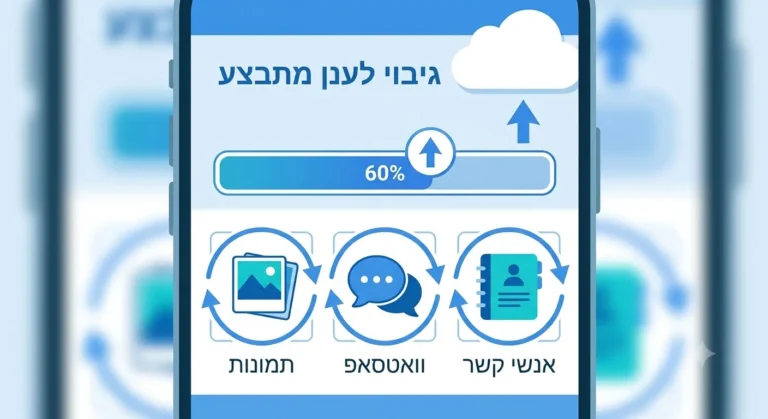
מכיוון שהתיקייה יוצרת עותק של כל אפליקציה, היא תופסת נפח אחסון נוסף. בטלפון שכבר מתקרב לגבול, כדאי קודם לעבור על הדרכים לפנות מקום בטלפון. בנוסף, התוכן של התיקייה לא תמיד מגובה יחד עם שאר הטלפון, אז לפני שמעבירים לשם קבצים חשובים, כדאי לוודא שאתם יודעים איך לגבות את הטלפון כמו שצריך.
איך נועלים אפליקציה באנדרואיד שאינו סמסונג
באנדרואיד המצב תלוי ביצרן, כי כל יצרן מוסיף לממשק תכונות משלו. הנה מה שזמין היום אצל היצרנים הנפוצים.
גוגל פיקסל: מרחב פרטי, ונעילה אמיתית בדרך
בפיקסל הפתרון הנוכחי הוא המרחב הפרטי, שעובד ברעיון דומה לתיקייה המאובטחת של סמסונג: אזור נפרד ונעול לאפליקציות רגישות. החדשות הטובות הן שגוגל כבר בודקת נעילה פשוטה לאפליקציה בודדת. בגרסת הבטא של Android 17 QPR2, שזמינה כרגע רק למי שנרשם לתוכנית הבטא, מספיקה לחיצה ארוכה על אייקון כדי לבחור באפשרות "נעילת אפליקציה", וההתראות של האפליקציה הנעולה מוסתרות. לפי לוח הזמנים של גוגל, העדכון הזה אמור להגיע לכל משתמשי הפיקסל בדצמבר, אבל לא כל תכונה שמופיעה בבטא מגיעה בסוף לגרסה הסופית.
שיאומי ויצרנים נוספים
בטלפונים של שיאומי ושל חלק מהיצרנים הסיניים יש תכונת App Lock מובנית כבר שנים. בדרך כלל מוצאים אותה בהגדרות, תחת אפליקציות או תחת אבטחה, והמיקום המדויק משתנה מדגם לדגם. אם אתם לא בטוחים, הכי מהיר לחפש "נעילת אפליקציות" או "App Lock" בשורת החיפוש של ההגדרות.
נעילת אפליקציות באייפון
באייפון אין צורך יותר בעקיפות דרך אפליקציית הקיצורים, שעדיין מופיעות במדריכים ישנים. מאז iOS 18 הנעילה מובנית במערכת, וזה לוקח פחות מעשר שניות:
- לוחצים לחיצה ארוכה על האפליקציה שרוצים לנעול, עד שנפתח תפריט הפעולות המהירות.
- בוחרים באפשרות לדרוש Face ID (או Touch ID או קוד, לפי הדגם).
- בוחרים שוב באותה אפשרות לנעילה בלבד, או באפשרות שמסתירה ונועלת יחד.
- מאשרים עם הפנים, האצבע או הקוד.
אפליקציה מוסתרת נעלמת ממסך הבית ועוברת לתיקייה בשם "מוסתרות" בתחתית ספריית היישומים, שנפתחת רק אחרי אימות. יש כמה מגבלות שכדאי להכיר. לפי אפל, אי אפשר לנעול חלק מהאפליקציות המובנות, ביניהן המחשבון, המצלמה, השעון, אנשי הקשר, המפות וההגדרות. בנוסף, אפשר להסתיר רק אפליקציות שהורדתם בעצמכם, לא כאלה שהגיעו עם הטלפון.
טיפ שכדאי להכיר: אם מפעילים באייפון את ההגנה מפני גניבת מכשיר, אפליקציה נעולה תיפתח מחוץ למקומות המוכרים לכם רק עם זיהוי פנים או אצבע, בלי אפשרות להקליד קוד. כך, גם גנב שראה אתכם מקלידים את הקוד לא ייכנס לאפליקציות הרגישות. את המדריך המלא אפשר לקרוא באתר התמיכה של אפל.
אם אתם בודקים אילו אפליקציות שווה להתקין לצד הכלים המובנים, ריכזנו את האפליקציות לאייפון ששווה להכיר.
איך לנעול וואטסאפ בטביעת אצבע
וואטסאפ היא האפליקציה שהכי הרבה אנשים רוצים לנעול, וטוב לדעת שאין צורך בשום כלי חיצוני. יש בה שתי אפשרויות נפרדות, וכדאי להכיר את שתיהן.
נעילת כל האפליקציה
באנדרואיד נכנסים בתוך וואטסאפ להגדרות ← פרטיות ← נעילת אפליקציה, ומפעילים את ביטול הנעילה בזיהוי ביומטרי, כלומר בטביעת אצבע או בזיהוי פנים. שם גם בוחרים אחרי כמה זמן האפליקציה תינעל מחדש. באייפון זה באותו מקום, רק שהאפשרות נקראת דרישת Face ID או Touch ID. כדאי לדעת שגם כשהאפליקציה נעולה, עדיין אפשר לענות לשיחות ולהגיב להודעות מתוך ההתראות.
נעילת צ'אט בודד וקוד סודי
אם לא רוצים לנעול את כל וואטסאפ, אפשר לנעול רק שיחות מסוימות. לוחצים לחיצה ארוכה על הצ'אט (באייפון מחליקים שמאלה), בוחרים באפשרויות נוספות ואז בנעילת צ'אט. הצ'אט עובר לתיקייה נפרדת של צ'אטים נעולים, ואף אחד מהמשתתפים בשיחה לא מקבל על כך הודעה.
מי שרוצה ללכת צעד אחד קדימה יכול להגדיר קוד סודי, שונה מהקוד של הטלפון. אחרי שמסתירים את תיקיית הצ'אטים הנעולים, היא נפתחת רק כשמקלידים את הקוד הזה בשורת החיפוש של וואטסאפ. מי שלא יודע את הקוד לא יראה שהתיקייה קיימת.
אפליקציה לנעילת אפליקציות: כדאי להוריד?
בגוגל פליי ובאפ סטור יש עשרות אפליקציות שמבטיחות לנעול כל אפליקציה בטלפון. ברוב המקרים אני לא ממליץ עליהן, משלוש סיבות.
הן ניתנות לעקיפה. כמו שמשתמשים בפורום של סמסונג כבר הצביעו, אפשר בהרבה מקרים פשוט להסיר את אפליקציית הנעילה דרך ההגדרות, ואז כל מה שהיא נעלה נפתח מיד. נעילה שמובנית במערכת לא חשופה לבעיה הזו.
הן דורשות הרשאות רחבות. כדי לעבוד, אפליקציות כאלה באנדרואיד מבקשות בדרך כלל הרשאה בשם "הצגה מעל אפליקציות אחרות", שמאפשרת להן לצייר מסך משלהן מעל כל אפליקציה שתפתחו. זו הרשאה שעדיף לתת רק למפתח שאתם סומכים עליו לגמרי. אם כבר התקנתם כמה אפליקציות כאלה והטלפון מתנהג מוזר, כדאי לקרוא איך לדעת אם הטלפון נפרץ.
הן יכולות לעלות כסף. חלק מאפליקציות הנעילה לאייפון בחנות של אפל גובות מנוי, ויש כאלה שמציעות מנוי שבועי של כמה דולרים או מנוי שנתי של עשרות דולרים, נכון לזמן כתיבת המאמר. זה מחיר מיותר כשהנעילה המובנית חינמית לגמרי. מעבר לזה, אפליקציה שרצה כל הזמן ברקע יכולה להכביד על הטלפון, וזו אחת הסיבות הנפוצות שמופיעות במדריך למה הטלפון שלי איטי, וגם בטיפים לשמירה על בריאות הסוללה.
אם בכל זאת אין לכם ברירה, למשל בטלפון ישן בלי פתרון מובנה, עדיף לבחור מפתח מוכר עם הרבה דירוגים ולבדוק מה הוא מבקש לפני ההתקנה. רשימת האפליקציות לאנדרואיד ששווה להכיר יכולה לעזור לכם להבין מה בכלל נחשב אמין.
נעילת אפליקציות לילדים: מה ההבדל מבקרת הורים
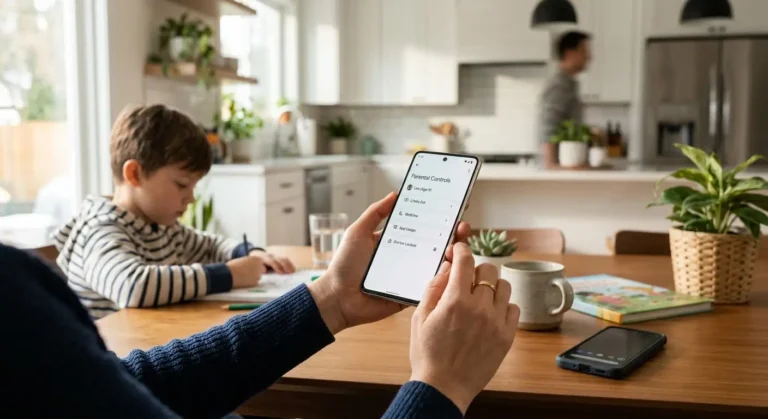
הרבה הורים מחפשים נעילת אפליקציות כשהם בעצם צריכים משהו אחר. נעילה מתאימה למצב שבו אתם מעבירים לילד את הטלפון שלכם לכמה דקות. אבל אם לילד יש טלפון או טאבלט משלו, הכלי הנכון הוא בקרת הורים, שמאפשרת להגביל זמן מסך, לאשר הורדות ולחסום תוכן.
באנדרואיד הכלי הרשמי של גוגל הוא Family Link, ופירטנו עליו במדריך המלא ל-Family Link. ואם אתם עוד מתלבטים מה לקנות לילד, יש לנו גם מדריך שמסביר איך לבחור טאבלט. באייפון כדאי לדעת שילדים מתחת לגיל 13 שנמצאים בקבוצת שיתוף משפחתי לא יכולים לנעול או להסתיר אפליקציות בעצמם, כך שאין חשש שיסתירו מכם משהו.
מתי הנעילה לא מספיקה
נעילה היא הגנה מצוינת מפני עיניים סקרניות, אבל היא לא מחליפה את הבסיס. מי שיודע את קוד הטלפון שלכם יוכל ברוב המקרים לפתוח גם אפליקציה נעולה, כי הקוד משמש כגיבוי כשהאצבע או הפנים לא מזוהים. לכן הצעד הראשון תמיד יהיה קוד מסך חזק שרק אתם יודעים.
נקודה נוספת שקל לפספס היא התראות. באייפון ובוואטסאפ התוכן של אפליקציה נעולה לא מופיע בתצוגה המקדימה, אבל אביזרים מחוברים מציגים התראות בדרכם. אם אתם משתמשים בשעון חכם, למשל Apple Watch Series 12, בדקו בהגדרות השעון אילו אפליקציות שולחות אליו התראות. אותו דבר נכון לאוזניות אלחוטיות שיודעות להקריא הודעות נכנסות.
ואם אתם בדיוק שוקלים מכשיר חדש, פרטיות היא שיקול לגיטימי בבחירה. בסקירה שלנו על הסמארטפון המומלץ תמצאו השוואה בין הדגמים המובילים. גם בקטגוריית המתקפלים ההבדל בולט. אם אתם מתלבטים שם, קראו על טלפונים מתקפלים, על האייפון המתקפל Duo ועל ההשוואה בין iPhone Duo ל-Galaxy Z Fold 8, שני מכשירים שמייצגים בדיוק את שתי הגישות שתיארנו כאן: נעילה מובנית באייפון, ותיקייה מאובטחת בסמסונג.
שאלות נפוצות
האם אפשר לנעול אפליקציות בסמסונג בלי תיקייה מאובטחת?
בגרסאות הגלובליות של One UI אין כרגע נעילה מובנית לאפליקציה בודדת מחוץ לתיקייה המאובטחת. האפשרויות הן להשתמש בתיקייה, להשתמש בנעילה הפנימית שקיימת בחלק מהאפליקציות כמו וואטסאפ, או להתקין אפליקציית צד שלישי, עם החסרונות שפירטנו.
מה קורה להתראות של אפליקציה נעולה?
באייפון המידע מאפליקציה נעולה לא מופיע בתצוגה המקדימה של ההתראות, בחיפוש ובהצעות של Siri. בתיקייה המאובטחת של סמסונג, אם מסתירים את התיקייה כולה, ההתראות מהאפליקציות שבתוכה נעצרות לגמרי עד שמבטלים את ההסתרה.
האם נעילת אפליקציות מסתנכרנת לאייפד או למכשיר אחר?
לא. לפי אפל, נעילה או הסתרה חלות רק על המכשיר שבו הפעלתם אותן ולא עוברות דרך iCloud. אם יש לכם גם אייפד, צריך לנעול שם בנפרד.
שכחתי את הקוד הסודי של הצ'אטים הנעולים בוואטסאפ. מה עושים?
וואטסאפ מאפשרת לבטל את הנעילה של כל הצ'אטים ולמחוק אותם, אבל זה אומר שהתוכן שלהם יימחק. לכן כדאי לבחור קוד שתזכרו, או לשמור אותו במקום בטוח.
האם נעילת אפליקציות מגינה מפני האקרים?
לא באמת. הנעילה נועדה בעיקר לעצור מישהו שמחזיק בטלפון שלכם פיזית. מפני פריצה מרחוק מגנים עדכוני מערכת, סיסמאות חזקות ואימות דו-שלבי, ולא נעילה של אייקון.
נעילת אפליקציות: מה לעשות כבר היום
אין צורך להוריד שום דבר. בעלי אייפון יכולים לנעול כל אפליקציה רגישה בלחיצה ארוכה, בעלי סמסונג יכולים לפתוח תיקייה מאובטחת בכמה דקות, ובעלי פיקסל צפויים לקבל נעילה מובנית בעדכון הקרוב. את וואטסאפ אפשר לנעול כבר עכשיו מתוך ההגדרות שלה, בכל טלפון. ברוב המקרים אין שום סיבה לשלם על אפליקציית נעילה או לתת לה הרשאות רחבות: הכלים המובנים חינמיים, בטוחים יותר, ומחכים לכם בהגדרות. בחרו את שלוש האפליקציות הרגישות ביותר שלכם ונעלו אותן עוד היום.