מדריך Remote Play: לשחק בפלייסטיישן מהטלפון, מחשב וטלוויזיה
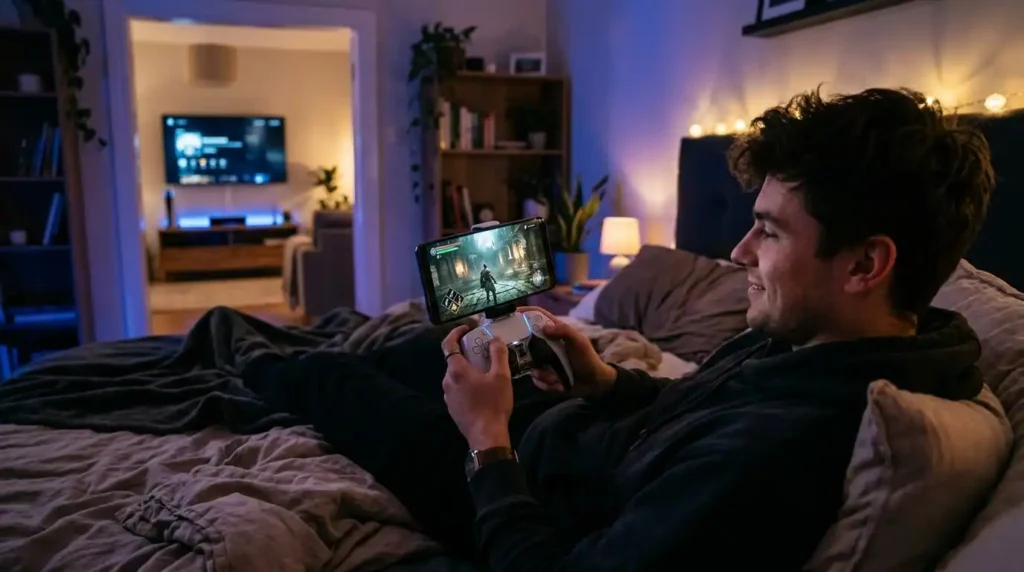
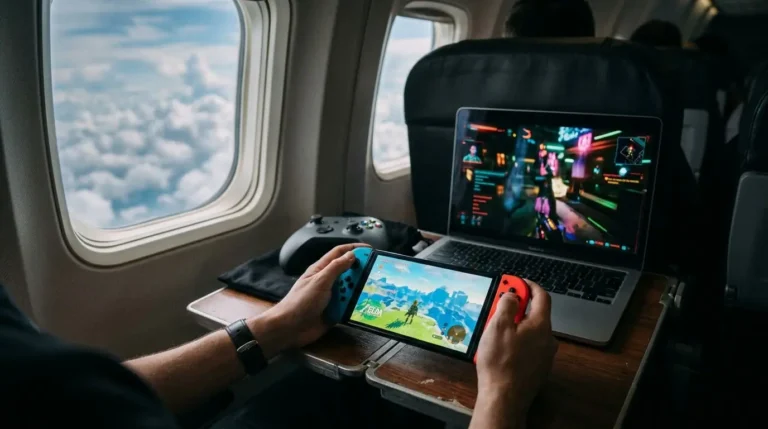
מישהו בבית רוצה לראות טלוויזיה בדיוק כשהגעתם לבוס האחרון. או שאתם במיטה, הטלפון ביד, והפלייסטיישן מחכה בסלון. בדיוק בשביל המצבים האלה יש את Remote Play, אפליקציה חינמית של סוני שמעבירה את המסך של הקונסולה לטלפון, למחשב או למסך אחר בבית, ונותנת לכם לשחק כאילו אתם יושבים מולה.
הרעיון פשוט, אבל ההגדרה הראשונה מבלבלת לא מעט אנשים. צריך להפעיל כמה הגדרות בקונסולה, לבחור את האפליקציה הנכונה לכל מכשיר ולהבין למה החיבור לפעמים נתקע. במדריך הזה תמצאו את כל השלבים לטלפון, למחשב, למק ולטלוויזיה, מה צריך כדי שזה יעבוד טוב, ומה עושים כשמופיעה שגיאה.
מה זה Remote Play ואיך זה עובד?
Remote Play הוא שירות חינמי של סוני שמזרים את המשחקים מקונסולת PS5 או PS4 שלכם למכשיר אחר: טלפון, טאבלט, מחשב, מק או טלוויזיה עם Android TV. המשחק רץ על הקונסולה עצמה, ורק התמונה והקול עוברים דרך האינטרנט למכשיר שבידיים שלכם. הלחיצות על השלט עוברות בחזרה לקונסולה.
"הזרמה" (סטרימינג) היא אותה שיטה שבה נטפליקס מעבירה לכם סרט. ההבדל הוא שכאן המקור הוא הקונסולה שלכם בבית ולא שרת של חברה. לכן לא צריך מנוי PS Plus כדי להשתמש ב-Remote Play, אבל כן צריך קונסולה דלוקה או במצב מנוחה, ואת המשחק מותקן עליה.
אפשר לשחק בבית, בחדר אחר, וגם מחוץ לבית, כל עוד יש חיבור אינטרנט מהיר ויציב בשני הצדדים. סוני מציינת שבחלק מהמשחקים השירות לא נתמך, בעיקר משחקים שדורשים ציוד מיוחד כמו משקפי PS VR2 או מצלמת PlayStation.
מה צריך כדי להשתמש ב-PS Remote Play
לפני שמתחילים, כדאי לוודא שיש לכם את כל מה שצריך. הרשימה קצרה, ואת רובה כבר יש לכם בבית:
- קונסולת PS5 או PS4 (כל דגם) עם גרסת המערכת העדכנית ביותר.
- חשבון PlayStation. אותו חשבון צריך להיות מחובר גם בקונסולה וגם באפליקציה.
- חיבור אינטרנט של 5 מגה לפחות בהורדה ובהעלאה. סוני ממליצה על 15 מגה ומעלה לחוויה טובה יותר.
- שלט DualSense או DualShock 4. בטלפון אפשר גם לשחק עם כפתורים על המסך, אבל זה פחות נוח.
- מכשיר תואם עם אפליקציית PS Remote Play.
מגה (Mbps) היא יחידת המהירות שבה ספקיות האינטרנט מודדות את החבילה שלכם. רוב חבילות הסיבים בישראל עוברות את הדרישה הזו בקלות. מה שבדרך כלל מפריע הוא לא המהירות של החבילה, אלא איכות ה-Wi-Fi בתוך הבית. נחזור לזה בהמשך.
אילו מכשירים תומכים ב-Remote Play?
לפי האתר הרשמי של סוני, אלה הדרישות המינימליות לכל סוג מכשיר. הנתונים נכונים לזמן כתיבת המאמר, וכדאי לבדוק בחנות האפליקציות אם משהו השתנה.
| מכשיר | דרישה מינימלית | חיבור שלט |
| טלפון או טאבלט אנדרואיד | Android 11 ומעלה | DualShock 4, ו-DualSense מ-Android 12 |
| אייפון או אייפד | iOS 16 / iPadOS 16 ומעלה | DualShock 4 ו-DualSense בבלוטות' |
| מחשב Windows | Windows 10 (64 ביט) או Windows 11, מעבד אינטל דור 7 ומעלה | בכבל USB |
| מק | macOS Monterey ומעלה | בכבל USB או בבלוטות' |
| טלוויזיה | Android TV OS 12 ומעלה, Chromecast with Google TV ו-Google TV Streamer | בבלוטות' ישירות לטלוויזיה |
| PlayStation Portal | עובד רק מול PS5 | השלט מובנה במכשיר |
שימו לב לשורה של המחשב: לפי ההוראות הרשמיות, ב-Windows מחברים את השלט בכבל USB. אם צריך עזרה עם החיבור עצמו, יש לנו מדריך מפורט איך לחבר שלט של סוני 5 למחשב, כולל הסבר על כבלים ובלוטות'.
שלב ראשון: להכין את הקונסולה
את השלב הזה עושים פעם אחת בלבד. בלי ההגדרות האלה האפליקציה פשוט לא תמצא את הקונסולה. ממשק הפלייסטיישן לא מגיע בעברית, ולכן שמות התפריטים כאן מופיעים באנגלית, בדיוק כמו שתראו אותם על המסך.
הגדרות ב-PS5
- במסך הבית נכנסים ל-Settings, אחר כך System, ואז Remote Play.
- מפעילים את האפשרות Enable Remote Play.
- חוזרים ל-System ונכנסים ל-Power Saving, ואז ל-Features Available in Rest Mode.
- מפעילים את Stay Connected to the Internet ואת Enable Turning On PS5 from Network.
השלב השלישי והרביעי חשובים במיוחד. "מצב מנוחה" (Rest Mode) הוא מעין שינה של הקונסולה: היא כמעט כבויה, אבל נשארת מחוברת לרשת. ההגדרות האלה מאפשרות לאפליקציה "להעיר" את הקונסולה מרחוק, כך שלא תצטרכו לקום ולהדליק אותה ידנית. אם הקונסולה כבויה לגמרי, Remote Play לא יעבוד.
הגדרות ב-PS4
- נכנסים ל-Settings ואז ל-Remote Play Connection Settings, ומפעילים את Enable Remote Play.
- נכנסים ל-Settings, אחר כך Account Management, ובוחרים Activate as Your Primary PS4.
- במסך Power Save Settings בוחרים Set Features Available in Rest Mode ומפעילים את החיבור לאינטרנט ואת ההדלקה מהרשת.
הגדרת "קונסולה ראשית" ב-PS4 אפשרית רק בקונסולה אחת לכל חשבון. אם יש לכם שתי קונסולות PS4 על אותו חשבון, בחרו את זו שממנה תרצו לשחק מרחוק.
איך מפעילים Remote Play בטלפון
זו הדרך הנפוצה ביותר להשתמש בשירות, והיא גם הפשוטה ביותר. מורידים את האפליקציה PS Remote Play מגוגל פליי או מה-App Store. זו אותה אפליקציה גם ל-PS5 וגם ל-PS4.
- מדליקים את הקונסולה או מעבירים אותה למצב מנוחה.
- פותחים את האפליקציה ומתחברים עם אותו חשבון PlayStation שמחובר לקונסולה.
- בוחרים PS5 או PS4. האפליקציה מחפשת את הקונסולה ומתחברת אליה לבד.
- אחרי כמה שניות מסך הקונסולה מופיע בטלפון, ואפשר לשחק.
אם אתם רוצים לשחק עם שלט אמיתי, צריך קודם לחבר אותו לטלפון בבלוטות' דרך הגדרות הטלפון. באייפון כדאי לאשר לאפליקציה גישה לרשת המקומית בפעם הראשונה, אחרת היא לא תמצא את הקונסולה.
טיפ חשוב: בפעם הראשונה תתחברו כשאתם בבית, על אותה רשת Wi-Fi של הקונסולה. בהוראות הרשמיות סוני ממליצה לוודא שהחיבור עובד ליד הקונסולה לפני שמנסים להתחבר מבחוץ.
אפשר לשחק ב-Remote Play עם חבילת הגלישה?
כן, אבל האפשרות כבויה כברירת מחדל וצריך להפעיל אותה בהגדרות האפליקציה. כדאי לזכור שהזרמת משחק צורכת הרבה נתונים, ושהחיבור בסלולר פחות יציב. סוני מציינת שמעבר בין Wi-Fi לגלישה סלולרית באמצע משחק ינתק את החיבור, וגם תזוזה עם הטלפון, למשל באוטובוס, עלולה לגרום לניתוקים.
איך משחקים בפלייסטיישן מהמחשב או מהמק
במחשב ובמק לא מורידים מחנות אפליקציות, אלא מהאתר הרשמי של סוני. נכנסים לאתר PS Remote Play הרשמי, בוחרים Windows או Mac, מאשרים את תנאי השימוש ומורידים את קובץ ההתקנה.
- מתקינים את התוכנה לפי ההוראות שעל המסך.
- מחברים את השלט למחשב בכבל USB.
- פותחים את PS Remote Play ונכנסים לחשבון PlayStation.
- בוחרים PS5 או PS4, והתוכנה מתחברת לקונסולה.
לפני ההתחברות אפשר להיכנס להגדרות התוכנה ולבחור רזולוציה וקצב פריימים. רזולוציה היא חדות התמונה, וקצב פריימים הוא מספר התמונות בשנייה, ככל שהוא גבוה יותר התנועה חלקה יותר. אם התמונה מקרטעת, להוריד את הרזולוציה זה בדרך כלל הצעד הראשון.
במק יש יתרון קטן: אפשר לחבר את השלט גם בבלוטות', לא רק בכבל. אם במקום שלט של סוני יש לכם שלט של מיקרוסופט ואתם רוצים לשחק במשחקי מחשב רגילים, תמצאו את כל השיטות במדריך איך לחבר שלט Xbox למחשב. האפליקציה של סוני עצמה נבנתה לשלטים של PlayStation.
Remote Play בטלוויזיה ובקונסולה נוספת
אם יש בבית טלוויזיה נוספת עם Android TV או מכשיר Google TV, אפשר להוריד מגוגל פליי את האפליקציה PS Remote Play for TV. מחברים את השלט בבלוטות' ישירות לטלוויזיה, נכנסים לחשבון ובוחרים את הקונסולה. ככה אפשר לשחק בחדר השינה בלי להעביר את הקונסולה עם כל הכבלים.

שווה לדעת שמכשירי סטרימינג ישנים וחלשים מתקשים לפעמים להריץ את האפליקציה בצורה חלקה. אם התמונה נתקעת אחרי כמה דקות, הבעיה עשויה להיות במכשיר הטלוויזיה ולא בקונסולה.
אפשרות פחות מוכרת: קונסולה אחת יכולה לשמש מסך לקונסולה אחרת. PS5 יכולה לשלוט ב-PS5 נוספת או ב-PS4, ו-PS4 יכולה להתחבר ל-PS5. זה שימושי למשל אם יש PS4 ישנה בחדר של הילדים ו-PS5 בסלון.
מה זה PlayStation Portal וכמה הוא עולה?
PlayStation Portal הוא מכשיר נייד של סוני שנבנה קודם כול בשביל Remote Play. זה בעצם שלט DualSense עם מסך של 8 אינץ' באמצע. במצב Remote Play הוא עובד רק מול PS5, לא מול PS4, ומציג תמונה בחדות Full HD עד 60 פריימים לשנייה.
מאז נובמבר 2025 הוא יודע לעשות גם הזרמה מהענן: מנויי PS Plus Premium יכולים לשחק במשחקים נבחרים ישירות מהשרתים של סוני, בלי שהקונסולה בבית תהיה דלוקה. זה תלוי בזמינות המנוי במדינה שלכם, ולכן כדאי לבדוק לפני שקונים בשביל הפיצ'ר הזה.
בישראל המחיר נע בערך בין 880 ל-950 ש"ח, תלוי בחנות ובמבצע, נכון לזמן כתיבת המאמר. לפני הקנייה כדאי לשאול את עצמכם בכנות: אם יש לכם טלפון טוב ושלט, תקבלו חוויה דומה בחינם. ה-Portal נוח יותר כי הכול במכשיר אחד, אבל הוא לא מתקן חיבור אינטרנט חלש. אם עוד לא החלטתם על איזו קונסולה להמר, ההשוואה סוני או אקסבוקס תעזור לכם להבין מה מתאים לכם.
למה Remote Play נתקע ואיך משפרים את החיבור
רוב הבעיות ב-Remote Play לא קשורות לאפליקציה, אלא לרשת. התמונה מקרטעת, הקול נקטע, או שיש עיכוב מורגש בין הלחיצה לתגובה. הנה מה שבאמת עוזר, לפי סדר החשיבות:
- לחבר את הקונסולה בכבל רשת ישירות לראוטר. זו ההמלצה הראשונה של סוני, והיא משפרת את היציבות יותר מכל דבר אחר.
- לשחק כשאף אחד בבית לא מוריד קבצים גדולים או צופה בסרט ברזולוציה גבוהה. כל אלה גוזלים את רוחב הפס.
- לסגור באפליקציות אחרות במכשיר כל וידאו שרץ ברקע.
- להוריד את הרזולוציה בהגדרות האפליקציה אם התמונה עדיין לא יציבה.
- להתקרב לראוטר, או לשפר את הכיסוי בבית.
אני יכול להעיד על זה מניסיון. במשך תקופה ארוכה סבלתי מלאג ומפינג גבוה בכל משחק אונליין בפלייסטיישן, והייתי בטוח שהבעיה בספקית. בסוף התברר שהראוטר שקיבלתי מספקית האינטרנט הגביל את ביצועי ה-Wi-Fi. אחרי שעברתי לראוטר מתקדם יותר עם Wi-Fi חזק, הבעיה נעלמה. ב-Remote Play זה חשוב עוד יותר, כי כל התמונה עוברת ברשת.
אם אתם שוקלים לשדרג, ההשוואה בין Wi-Fi 6 ל-Wi-Fi 7 תעזור לכם להבין מה באמת שווה לקנות. ואם הקושי הוא בעיקר במשחקים אונליין ולא רק בהזרמה, ריכזנו את כל הפתרונות במדריך איך להוריד פינג במשחקים.
שגיאות נפוצות ב-Remote Play ומה עושים איתן
כשהאפליקציה לא מוצאת את הקונסולה, יש כמה בדיקות קבועות שכדאי לעשות. קודם כול, לוודא שגם הקונסולה וגם האפליקציה מעודכנות לגרסה האחרונה, ושהקונסולה מחוברת לאינטרנט ולחשבון. אחר כך מנסים את הפתרונות הבאים.
שגיאה 80108d45
משתמשים מדווחים על השגיאה הזו בעיקר כשהם מנסים להתחבר ל-PS5 מאייפון, מאייפד או ממק. אם החיבור האוטומטי נכשל, אפשר לנסות רישום ידני של הקונסולה, אפשרות שסוני מתעדת בהוראות הרשמיות: ב-PS5 נכנסים ל-Settings, אחר כך System, ואז Remote Play, ובוחרים Pair Device. על המסך מופיע מספר, ואותו מקלידים באפליקציה.
האפליקציה לא מוצאת את הקונסולה מחוץ לבית
Remote Play משתמש בפורט UDP 8572 כדי להתחבר. פורט הוא מעין "דלת" ממוספרת שדרכה מידע נכנס לרשת הביתית. אם הראוטר חוסם את הדלת הזו, החיבור מבחוץ ייכשל. אפשר לפתוח אותה בהגדרות הראוטר (פעולה שנקראת Port Forwarding), או לבקש עזרה מספקית האינטרנט.
עוד דבר שכדאי לבדוק הוא סוג ה-NAT. NAT הוא הדרך שבה הראוטר מנהל את התקשורת בין המכשירים בבית לבין האינטרנט, והוא מדורג מ-1 עד 3. אפשר לראות אותו בהגדרות האפליקציה. סוני מציינת שב-NAT מסוג 3, החיבור עלול לא לעבוד בכלל.
שגיאות בזמן גלישה סלולרית
אם אתם משחקים בגלישה סלולרית ומופיעה שגיאה שמתחילה ב-0x812211, המשמעות לרוב היא שמהירות החיבור לא מספיקה. השגיאה 0x81221103 אומרת שהרשת הסלולרית עמוסה. בשני המקרים הפתרון הוא לחכות קצת או לעבור למקום עם קליטה טובה יותר.
מה Remote Play לא יודע לעשות
כדי לחסוך תסכול, כדאי להכיר את המגבלות מראש. לפי סוני, לא ניתן להשתמש ב-Remote Play במקביל לחלק מהפעולות האלה:
- Share Play, הפיצ'ר שמאפשר לחבר לשחק במשחק שלכם מרחוק.
- הזרמת משחקים מהענן במסגרת PS Plus Premium.
- צפייה בדיסק Blu-ray או DVD.
- משחקים במשקפי מציאות מדומה PS VR או PS VR2.
- השמעת מוזיקה ושימוש בחלק משירותי הווידאו.
גם השלט עלול לאבד חלק מהיכולות שלו. במק, לדוגמה, המשוב ההפטי (הרטט המדויק של ה-DualSense) עובד רק כשהשלט מחובר בכבל USB. ועוד הבהרה חשובה: Remote Play הוא לא שירות ענן. הוא לא נותן לכם לשחק במשחקים שלא מותקנים על הקונסולה. אם אתם מתלבטים איזה מנוי משחקים מתאים לכם, ההשוואה PS Plus מול Game Pass מפרטת מה כל אחד כולל.
שאלות נפוצות
האם Remote Play עולה כסף?
לא. האפליקציה חינמית בכל המכשירים, ולא צריך מנוי PS Plus כדי להשתמש בה. צריך רק קונסולת PS5 או PS4 משלכם וחשבון PlayStation.
האם אפשר להשתמש ב-Remote Play כשהקונסולה כבויה?
לא כשהיא כבויה לגמרי. הקונסולה חייבת להיות דלוקה או במצב מנוחה, ובהגדרות צריך לאפשר לה להישאר מחוברת לאינטרנט ולהידלק מהרשת. ככה האפליקציה יכולה להעיר אותה מרחוק.
אפשר לשחק ב-Remote Play מחו"ל?
כן, כל עוד הקונסולה בבית במצב מנוחה ויש חיבור מהיר ויציב בשני הצדדים. ככל שהמרחק גדול יותר, העיכוב בין הלחיצה לתגובה יהיה מורגש יותר, ולכן משחקי יריות תחרותיים פחות מתאימים לזה.
אפשר לשחק ב-Remote Play בטלפון עם שלט של PS5?
כן. מחברים את שלט ה-DualSense לטלפון בבלוטות' דרך הגדרות הטלפון, ואז פותחים את האפליקציה. באנדרואיד צריך לפחות Android 12, ובאייפון השלט נתמך בגרסאות העדכניות של iOS.
למה Remote Play מקרטע למרות שיש לי אינטרנט מהיר?
ברוב המקרים הבעיה היא ה-Wi-Fi בבית ולא מהירות החבילה. נסו לחבר את הקונסולה בכבל לראוטר, לשחק קרוב לראוטר ולהוריד את הרזולוציה בהגדרות האפליקציה.
האם Remote Play שווה לכם?
אם יש לכם PS5 או PS4 ורשת ביתית סבירה, אין סיבה לא לנסות. Remote Play חינמי, ההגדרה לוקחת כמה דקות, והוא פותר בדיוק את הרגע שבו מישהו אחר צריך את הטלוויזיה. התחילו בבית, על אותה רשת, עם שלט מחובר. אם החוויה טובה, תוכלו לנסות גם מחוץ לבית, ורק אז להחליט אם שווה להשקיע ב-PlayStation Portal.