איך לחבר שלט של סוני 5 למחשב: כבל, Bluetooth ו-DS4Windows
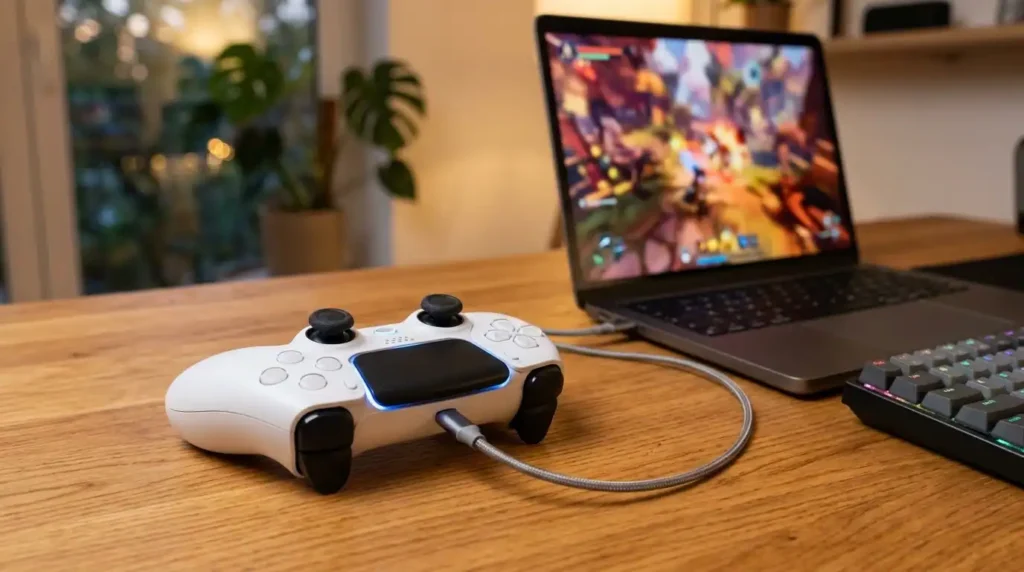
קניתם משחק חדש למחשב, מחזיקים ביד את השלט של הפלייסטיישן, ופתאום עולה השאלה: איך לחבר שלט של סוני 5 למחשב, וזה בכלל יעבוד פה? התשובה הקצרה היא כן. אבל מי שכבר ניסה יודע שלפעמים המחשב מזהה את השלט, והמשחק מתעלם ממנו לגמרי. בדיוק בשביל זה כתבנו את המדריך הזה.
כאן תמצאו את כל הדרכים לעשות את זה: בכבל, בלי כבל דרך Bluetooth, דרך Steam ודרך התוכנה החינמית DS4Windows. בנוסף, תמצאו פרק פתרון תקלות למקרה שמשהו לא מסתדר, ותשובות לשאלות שחוזרות הכי הרבה בפורומים בעברית.
קודם כל, מילה על השמות. השלט הרשמי של PS5 נקרא DualSense (דואלסנס). כשאתם רואים את השם הזה בהגדרות, בחנויות או במדריכים באנגלית, מדובר באותו שלט בדיוק.
אפשר לחבר שלט PS5 למחשב?
כן. סוני תומכת רשמית בחיבור שלט DualSense למחשבים עם Windows 10 בגרסת 64 ביט ועם Windows 11, בשתי דרכים: כבל USB-C או חיבור אלחוטי ב-Bluetooth. אין צורך בקונסולה ואין צורך בתוכנה מיוחדת כדי שהמחשב יזהה את השלט. מה שקובע אם הוא יעבוד במשחק מסוים הוא המשחק עצמו, ולכן Steam ותוכנות עזר נכנסות לתמונה.
הנקודה האחרונה חשובה. Windows בנוי מראש סביב השלט של Xbox, ולכן הרבה משחקים מחפשים שלט כזה. שלט של סוני שלא מוכר למשחק פשוט לא יגיב, גם אם הוא מחובר ומזוהה. זה הפער שהפרקים הבאים סוגרים.
מה צריך לפני שמתחילים
הרשימה קצרה, ורוב הסיכויים שכבר יש לכם הכול בבית:
- שלט DualSense מקורי. המחיר של שלט חדש בישראל נע בערך בין 290 ל-340 ש"ח, תלוי בחנות ובצבע (נכון לזמן כתיבת המאמר).
- כבל USB-C שמעביר נתונים, לא רק טעינה. על זה נרחיב עוד רגע.
- מחשב עם Bluetooth, אם אתם רוצים לשחק בלי כבל. אם אין, מתאם Bluetooth קטן שמתחבר ליציאת USB יפתור את זה.
- Windows 10 בגרסת 64 ביט או Windows 11.
לגבי הכבל: יש כבלי USB-C זולים שיודעים רק לטעון, בלי להעביר מידע. אם השלט נדלק אבל המחשב לא מזהה אותו, הכבל הוא הדבר הראשון שכדאי לבדוק. נסו כבל אחר, למשל הכבל המקורי של הטלפון, לפני שאתם מתחילים לחפש תקלות מסובכות יותר.
איך לחבר שלט של סוני 5 למחשב בכבל USB-C
זו הדרך הכי פשוטה, והיא גם נותנת את החוויה הכי מלאה. תחברו את צד ה-USB-C לשלט ואת הצד השני ליציאה פנויה במחשב. Windows יזהה את השלט בתוך כמה שניות, בלי התקנות ובלי הגדרות.
למה כבל עדיף, גם אם הוא פחות נוח? לפי סוני, הרטט המתקדם של השלט (רטט "הפטי", שמדמה תחושות כמו טיפות גשם או קרקע משובשת) עובד במחשב רק בחיבור USB, ורק במשחקים שתומכים בו. גם שקע האוזניות בתחתית השלט עובד במחשב רק בחיבור חוטי. בנוסף, בכבל אין דאגה לסוללה ואין הפרעות אלחוטיות.
החיסרון היחיד הוא האורך. אם אתם יושבים על הספה מול מסך גדול, תצטרכו כבל ארוך, ואז כנראה תעדיפו לעבור לחיבור האלחוטי.
חיבור שלט PS5 למחשב ב-Bluetooth
Bluetooth היא טכנולוגיה לחיבור אלחוטי בטווח קצר, אותה טכנולוגיה שמחברת אוזניות אלחוטיות לטלפון. כך מחברים איתה את השלט:
- ודאו שהשלט כבוי. אם האורות שלו דולקים, החזיקו את כפתור ה-PS (הכפתור עם הלוגו באמצע) עד שהם נכבים. אם מחובר אליו כבל, נתקו אותו.
- לחצו והחזיקו את כפתור Create (הכפתור הקטן משמאל למשטח המגע), ותוך כדי לחצו והחזיקו גם את כפתור ה-PS. שחררו כשהאור סביב משטח המגע מתחיל להבהב.
- במחשב, פתחו את ההגדרות, היכנסו ל"Bluetooth ומכשירים" ובחרו "הוספת מכשיר" ואז "Bluetooth".
- ברשימה יופיע מכשיר בשם Wireless Controller. בחרו בו.
- כשהחיבור מסתיים, האור בשלט נדלק באופן קבוע. זהו, אפשר לשחק.
מהפעם הבאה אין צורך לחזור על התהליך. לחיצה על כפתור ה-PS מספיקה כדי שהשלט יתחבר מחדש למחשב.
מה אם אין Bluetooth במחשב?
רוב המחשבים הניידים מהשנים האחרונות כוללים Bluetooth מובנה. במחשבים נייחים, ובעיקר בדגמים ישנים, זה פחות מובן מאליו. במקרה כזה מתאם Bluetooth קטן שנכנס ליציאת USB הוא הפתרון הזול והמהיר. אם אתם כבר שוקלים להחליף מחשב ורוצים לבדוק מה חשוב בדגם חדש, יש לנו מדריך לבחירת מחשב נייד שעובר על כל הרכיבים.
שלט אחד, כמה מכשירים
יתרון שמעט אנשים מכירים: שלט DualSense יכול לזכור עד ארבעה מכשירים שונים. אפשר לחבר אותו גם ל-PS5, גם למחשב וגם לטלפון, ולעבור ביניהם בלי לחבר מחדש. כדי לעבור, מחזיקים יחד את כפתור ה-PS ואחד מכפתורי הפעולה (משולש, עיגול, איקס או ריבוע) כשלוש שניות. כל כפתור פעולה מייצג מכשיר אחר. כדי להחזיר את השלט ל-PS5 אחרי ששיחקתם במחשב, מספיק לחבר אותו לקונסולה בכבל וללחוץ על כפתור ה-PS.
כבל, Bluetooth, Steam או DS4Windows: מה מתאים לכם?
לפני שנצלול להגדרות, הנה השוואה מהירה בין הדרכים. הכבל וה-Bluetooth הם דרכי החיבור עצמן. Steam ו-DS4Windows הן תוכנות שגורמות למשחקים להבין את השלט.
| שיטה | מה היא עושה | מתאימה ל | חיסרון |
|---|---|---|---|
| כבל USB-C | חיבור ישיר ויציב | מי שיושב ליד המחשב ורוצה את כל יכולות השלט | מגביל תנועה |
| Bluetooth | חיבור אלחוטי | משחק מהספה | בלי רטט הפטי, תלוי בסוללה |
| Steam | גורמת למשחקי Steam לזהות את השלט | רוב הגיימרים במחשב | משחקים מחוץ ל-Steam צריך להוסיף לספרייה ידנית |
| DS4Windows | "מתחפשת" לשלט Xbox | משחקים מחוץ ל-Steam | כבר לא מקבלת עדכונים |
לרוב המשתמשים, חיבור בכבל או ב-Bluetooth יחד עם Steam יספיקו. את DS4Windows כדאי לשמור למקרים שבהם משחק מסוים לא מזהה את השלט.
הגדרת שלט PS5 ב-Steam
Steam היא החנות והפלטפורמה הפופולרית ביותר למשחקי מחשב, ויש לה תמיכה מובנית בשלטים של פלייסטיישן. הרעיון פשוט: Steam "מתרגמת" את השלט של סוני לשפה שהמשחק מבין, גם כשהמשחק עצמו לא יודע מה זה DualSense.
כך מפעילים את התמיכה:
- פתחו את Steam ובתפריט העליון בחרו Steam ואז Settings (הגדרות).
- היכנסו ללשונית Controller (בקר).
- הפעילו את האפשרות PlayStation Controller Support.
- חברו את השלט. Steam תזהה אותו ותציג אותו ברשימת הבקרים.
טיפ שחוסך תסכול: לפני שקונים משחק, בדקו בדף שלו ב-Steam את השורה על תמיכה בבקר, בצד ימין של הדף. "Full Controller Support" אומר שאפשר לשחק בשלט את כל המשחק. "Partial" אומר שחלקים ממנו ידרשו מקלדת ועכבר.
עוד דבר ששווה לדעת: יש משחקים עם תמיכה מלאה ב-DualSense, כולל ההדקים המיוחדים שמשנים את ההתנגדות שלהם בזמן המשחק. במשחקים כאלה, השילוב של כבל ו-Steam נותן את החוויה הכי קרובה למה שמקבלים בקונסולה.
DS4Windows: מה זה ומתי צריך אותה
DS4Windows היא תוכנה חינמית בקוד פתוח (כלומר, הקוד שלה גלוי לכולם), שגורמת למחשב לחשוב שחיברתם שלט Xbox. בשפה המקצועית קוראים לזה "אמולציה": התוכנה מחקה שלט אחר. כיוון שכמעט כל משחק במחשב מכיר את השלט של Xbox, הטריק הזה פותר את רוב המקרים שבהם משחק לא מגיב לשלט של סוני.
מתי תצטרכו אותה? בעיקר במשחקים שלא נפתחים דרך Steam, למשל משחקים מחנויות אחרות או משחקים שמותקנים בנפרד. אם כל המשחקים שלכם ב-Steam, רוב הסיכויים שאין לכם בה צורך.
לפני שמורידים: חשוב לדעת
כאן מגיע פרט שרוב המדריכים ברשת לא מעדכנים. הגרסה המוכרת ביותר של התוכנה, של המפתח Ryochan7, הפסיקה להתעדכן כבר בינואר 2024, והגרסה האחרונה שלה היא 3.3.3. גרסת ההמשך הפופולרית, של המפתח schmaldeo, הוקפאה גם היא במרץ 2026. שתיהן עדיין עובדות, אבל נכון לספטמבר 2026 אף אחת מהן לא מקבלת תיקונים חדשים.
הבעיה הגדולה יותר: יש ברשת הרבה אתרים שנראים "רשמיים" ומציעים להוריד את התוכנה. חלקם אמינים, חלקם פחות. כדי לא להסתכן, הורידו את התוכנה רק מדף הפרויקט באתר GitHub, האתר שבו מפתחים מפרסמים את הקוד שלהם, ולא מאתר שקפץ ראשון בגוגל.
איך מתקינים ומפעילים
- הורידו את קובץ ה-ZIP של התוכנה מדף ה-GitHub של הפרויקט, וחלצו אותו לתיקייה במחשב.
- הפעילו את הקובץ DS4Windows.exe.
- בהפעלה הראשונה התוכנה תבקש להתקין דרייבר בשם ViGEmBus. דרייבר הוא תוכנה קטנה שמלמדת את Windows לעבוד עם רכיב מסוים. אשרו את ההתקנה.
- חברו את השלט בכבל או ב-Bluetooth. הוא יופיע ברשימה בחלון התוכנה.
- השאירו את התוכנה פתוחה בזמן המשחק.
אם אתם משתמשים גם ב-DS4Windows וגם ב-Steam, כבו ב-Steam את PlayStation Controller Support. אחרת שתי התוכנות ינסו לשלוט בשלט במקביל, וזה נגמר בלחיצות כפולות ובתנועות שמשתגעות.
שלט PS5 לא מתחבר למחשב? הפתרונות
ברוב המקרים הבעיה פשוטה יותר ממה שנדמה. עברו על הרשימה לפי הסדר:
המחשב לא מזהה את השלט בכבל
החליפו כבל. כמו שכתבנו קודם, כבל טעינה בלבד לא יעביר נתונים. אם גם זה לא עוזר, נסו יציאת USB אחרת, עדיף יציאה בגב המחשב הנייח ולא במפצל.
השלט לא מופיע ברשימת ה-Bluetooth
בדקו שהאור סביב משטח המגע באמת מהבהב במהירות. אם לא, השלט לא במצב חיבור, וצריך לכבות אותו ולחזור על הלחיצה המשולבת של Create ו-PS. אם חיברתם אותו בעבר והחיבור נתקע, מחקו את Wireless Controller מרשימת המכשירים ב-Windows וחברו מחדש.
השלט "בורח" ל-PS5
אם הקונסולה דלוקה בחדר, לחיצה על כפתור ה-PS עלולה לחבר את השלט אליה במקום למחשב. כבו את הקונסולה, או השתמשו בשיטת החלפת המכשירים שתיארנו קודם.
השלט מחובר, אבל המשחק לא מגיב
זו התקלה הנפוצה ביותר, והיא כמעט אף פעם לא בעיה בשלט. אם המשחק ב-Steam, ודאו שהתמיכה בשלטי פלייסטיישן מופעלת. אם הוא מחוץ ל-Steam, זה בדיוק המקרה ש-DS4Windows נועדה לו.
ניתוקים, קפיצות ועיכוב במשחק
ב-Bluetooth, כדאי לשבת קרוב יותר למחשב ולכבות מכשירים אלחוטיים אחרים שמתחרים על אותו ערוץ. אם העיכוב מורגש רק במשחקים אונליין, הבעיה כנראה בכלל לא בשלט אלא בחיבור לאינטרנט. אצלי זה בדיוק מה שקרה בפלייסטיישן: הייתי בטוח שהבעיה בציוד, עד שגיליתי שהראוטר שקיבלתי מספקית האינטרנט מגביל את ה-Wi-Fi. החלפה לראוטר מתקדם יותר פתרה את הלאג. אם אתם מזהים את התסמינים, ריכזנו 10 דרכים להוריד פינג במשחקים, כלומר לקצר את זמן התגובה של החיבור.
לעדכן את השלט מהמחשב
גרסת תוכנה ישנה בשלט עצמו (מה שנקרא "קושחה", התוכנה שרצה בתוך הרכיב) עלולה לגרום לניתוקים. לא חייבים קונסולה בשביל העדכון: סוני מציעה אפליקציה חינמית ל-Windows בשם PlayStation Accessories, שמעדכנת את השלט דרך המחשב. פרטים נוספים מופיעים בדף התמיכה הרשמי של פלייסטיישן.
שאלות נפוצות
צריך קונסולת PS5 כדי להשתמש בשלט במחשב?
לא. השלט מתחבר ישירות למחשב בכבל או ב-Bluetooth. גם עדכון התוכנה של השלט אפשרי מהמחשב, דרך האפליקציה של סוני.
שלט PS5 עובד עם Windows 7?
סוני תומכת רשמית רק ב-Windows 10 בגרסת 64 ביט וב-Windows 11. במחשבים ישנים יותר אין הבטחה שהחיבור יעבוד כמו שצריך.
הרטט וההדקים המיוחדים עובדים במחשב?
כן, אבל רק במשחקים שתומכים בהם. לפי סוני, את הרטט ההפטי מקבלים במחשב רק בחיבור USB. לכן מי שרוצה את כל התכונות המתקדמות של השלט, כדאי שישחק בכבל.
אפשר לחבר שני שלטי PS5 לאותו מחשב?
כן. חוזרים על תהליך החיבור עבור כל שלט בנפרד. האם תוכלו לשחק שניים יחד תלוי במשחק עצמו, לא בחיבור.
DS4Windows בטוחה להורדה?
התוכנה עצמה מוכרת ונמצאת בשימוש כבר שנים, אבל היא כבר לא מתעדכנת, ויש הרבה אתרים שמתחזים לאתר שלה. הורידו אותה רק מדף הפרויקט ב-GitHub, ואם כל המשחקים שלכם ב-Steam, כנראה שאין לכם בה צורך בכלל.
לחבר שלט של סוני 5 למחשב: מה לעשות עכשיו
אם אתם רוצים תשובה בשורה אחת: חברו בכבל, הפעילו את התמיכה בשלטי פלייסטיישן ב-Steam, והתחילו לשחק. Bluetooth טוב למי שמעדיף ספה על שולחן, ו-DS4Windows נשארת בצד למשחקים העקשנים שמחוץ ל-Steam. ואם משהו נתקע, פרק התקלות למעלה מכסה כמעט כל תרחיש נפוץ.
אם אתם עדיין מתלבטים איזה שלט להחזיק ליד המחשב, כדאי לדעת שהשלט של Xbox עובד במחשב בצורה חלקה יותר, כי Windows נבנה סביבו. מצד שני, ה-DualSense מציע רטט מתקדם והדקים מיוחדים שאין בשלט של מיקרוסופט. אם יש לכם בבית את שני השלטים, או שאתם שוקלים לקנות, כתבנו גם מדריך מלא על איך לחבר שלט Xbox למחשב, כולל חיבור בכבל, ב-Bluetooth ובמתאם.