ניווט וויז — המדריך המלא לשימוש, טיפים ופיצ'רים שלא הכרתם
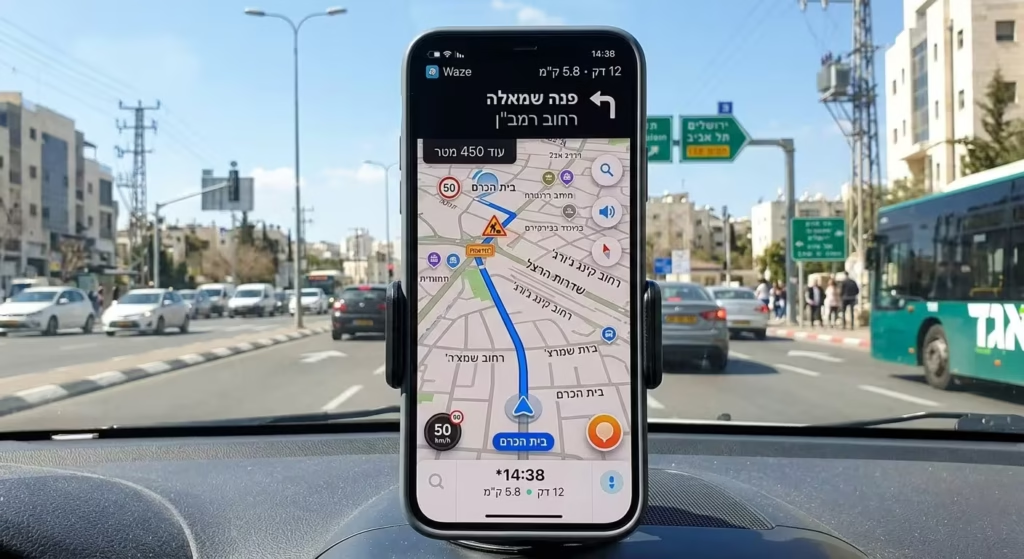
כמעט כל מי שנוהג בישראל מכיר את וויז, אבל ניווט וויז בצורה נכונה הוא הרבה יותר מלהקליד יעד וללחוץ על התחלה. מאחורי הניווט הבסיסי מסתתרים לא מעט כלים שיכולים להפוך את הנסיעה לנוחה וחכמה יותר — מתכנון יציאה בזמן נכון, דרך מחירי דלק בדרך, ועד שיתוף מיקום חי עם מי שממתין לכם.
במדריך הזה תלמדו איך להפיק את המקסימום מוויז: מהתקנה והגדרה ראשונית, דרך השימוש היומיומי ופיצ'רים שימושיים שרוב האנשים לא מכירים, ועד לשאלות שחוזרות שוב ושוב — מה ההבדל מגוגל מפות, האם היא עובדת בחו"ל, ואיך מדווחים בבטחה תוך כדי נסיעה.
מה זה וויז ולמה היא שונה מגוגל מפות?
וויז היא אפליקציית ניווט ישראלית שהוקמה בשנת 2008, ונודעה בתחילת דרכה בשם FreeMap. ב-2013 היא נרכשה על ידי גוגל תמורת 1.3 מיליארד דולר — אחד מעסקאות הרכישה הגדולות ביותר של חברת סטארטאפ ישראלית. גם לאחר הרכישה, וויז ממשיכה לפעול כאפליקציה עצמאית ולא מתמזגת לתוך גוגל מפות.
וויז מתבססת על שילוב של נתוני נסיעה, מידע מהמפה ודיווחים מהקהילה. כשהאפליקציה פעילה בזמן נסיעה, נתוני הנסיעה, המפה והדיווחים מהקהילה מאפשרים לוויז לקבל תמונה עדכנית של מצב הכבישים ולשפר את חישוב המסלולים.
ההבדל המרכזי מגוגל מפות הוא שוויז בנויה סביב נהיגה בלבד — עם דגש חזק על עדכוני תנועה בזמן אמת, התראות על מצלמות מהירות וניידות משטרה, ומציאת הדרך המהירה ביותר ברגע נתון. בניגוד למפת כבישים סטטית, מפות וויז מתעדכנות כל הזמן בהתאם לנתוני נסיעה ודיווחי משתמשים. גוגל מפות מציעה מידע רחב יותר — כולל תחבורה ציבורית, הליכה, אופניים, עסקים ומקומות — בעוד וויז ממוקדת יותר בחוויית הנהיגה ובמידע על הדרך. אם אתם רוצים השוואה מלאה בין השתיים, יש לנו מדריך וויז מול גוגל מפות שמפרק את ההבדלים לעומק.
וויז להורדה — התקנה והגדרה ראשונית
וויז חינמית לחלוטין — אין בה מנוי ואין תשלום. מורידים אותה מ-Google Play באנדרואיד או מה-App Store באייפון ומתחברים לחשבון.
הגדרת בית ועבודה
הצעד הראשון שכדאי לעשות לפני כל נסיעה — הזנת כתובת הבית וכתובת העבודה. פתחו את תפריט האפליקציה, היכנסו למקומות השמורים והגדירו את שתי הכתובות. מרגע שהגדרתם, הן יופיעו כקיצורי דרך ישירים במסך הראשי, בלי לחפש בכל פעם מחדש.
וויז בעברית — שינוי שפה וקול
וויז מאפשרת לבחור את שפת הממשק ואת שפת ההנחיות הקוליות בנפרד — זו נקודה חשובה. שינוי שפת האפליקציה לא משנה בהכרח את הקול שמנחה אתכם בדרך. כדי לשנות את שפת הממשק, היכנסו להגדרות ← כללי ← שפה. כדי לשנות את הקול שמנחה אתכם בנסיעה, פתחו את הגדרות הקול ובחרו קול בעברית. אפשר גם להקליט קול ניווט אישי — על כך בהמשך.
בחירת סוג הרכב
בהגדרות האפליקציה אפשר לבחור בין רכב פרטי, מונית ואופנוע. הגדרה זו משמשת את וויז בעת חישוב המסלול וזמן ההגעה המשוער. בחרו את סוג הרכב שמתאים לכם כדי שוויז תוכל להתחשב בהגדרה הזו בעת חישוב המסלול.
ניווט וויז — איך להשתמש באפליקציה נכון
איך מחפשים יעד ומתחילים ניווט?
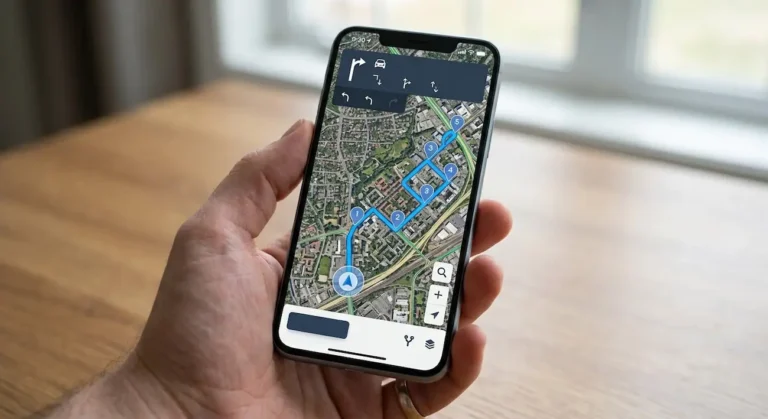
לוחצים על שורת החיפוש בראש המסך ומקלידים כתובת, שם מקום או עסק. אפשר גם ללחוץ על סמל המיקרופון ולחפש בקול — שימושי כשהטלפון מחובר לרכב. לאחר שבחרתם יעד, וויז תציג כמה מסלולים אפשריים עם זמן הגעה משוער לכל אחד.
איך בוחרים בין כמה מסלולים?
לפני שמתחילים נסיעה, אל תסתכלו רק על מספר הקילומטרים — בדקו את זמן הנסיעה המשוער, עומסי התנועה וכבישי אגרה. לפעמים המסלול הארוך יותר בקילומטרים מהיר יותר בפועל. לחצו על "מסלולים" כדי לראות את האלטרנטיבות ולהשוות בין זמני ההגעה.
האם וויז תמיד בוחרת את המסלול הטוב ביותר?
וויז מנסה לבחור את המסלול שיביא אתכם ליעד בזמן הקצר ביותר לפי המידע הזמין לה — אבל זו לא הבטחה. עומסי תנועה שמשתנים במהירות, דיווחים שגויים, עבודות בכביש או מידע חסר יכולים להשפיע על ההמלצה. לכן, בנסיעות חשובות כדאי להציץ במסלולים החלופיים לפני שמתחילים ולא לסמוך באופן עיוור על הבחירה הראשונה שוויז מציגה.
איך משנים מסלול במהלך הנסיעה?
תוך כדי ניווט, לוחצים על סמל המסלול בפינה השמאלית התחתונה — ושם מופיעות האלטרנטיבות הזמינות. וויז גם מציעה שינוי מסלול בעצמה כשהיא מזהה שנפתחה דרך מהירה יותר. אם הניווט ממשיך להציג מסלול שלא מתאים למיקום שלכם, המתינו כמה שניות לחישוב מחדש. אם הבעיה נמשכת, בדקו שהמיקום והחיבור לאינטרנט פעילים, ובמקרה הצורך סגרו ופתחו מחדש את האפליקציה.
איך מוסיפים עצירה באמצע הדרך?
תוך כדי ניווט, לוחצים על סמל החיפוש ← "הוסף עצירה". אפשר להוסיף עצירה אחת בלבד — תחנת דלק, מכולת, קפה. אם אתם צריכים כמה עצירות, תכננו אותן מראש לפני תחילת הנסיעה.
איך מדווחים בוויז על תנועה, תאונה או מפגע?
אחד היתרונות המרכזיים של וויז הוא שהמשתמשים עצמם יכולים לדווח על מה שקורה בדרך — פקק, תאונה, עבודות בכביש, עצם בנתיב, מצלמת מהירות או ניידת משטרה. הדיווחים נכנסים למערכת ומשמשים לעדכון המידע שמוצג לנהגים אחרים באזור.
איך מדווחים על פקק, תאונה או משטרה?
תוך כדי ניווט מופיע סמל דיווח על המסך — לחיצה עליו פותחת תפריט קצר עם האפשרויות השונות. בחרו את סוג הדיווח ושלחו. לרשימת כל סוגי הדיווחים האפשריים אפשר לעיין במרכז העזרה הרשמי של Waze. חשוב: אם אתם מדווחים, עשו זאת רק כאשר הדבר בטוח ובהתאם לחוק. אין צורך לסכן את עצמכם בשביל שליחת דיווח.
איך מסירים דיווח שכבר לא רלוונטי?
כשאתם עוברים ליד אזהרה שכבר לא מדויקת — לחצו על הסמל שלה ← "לא שם". כך וויז יכולה להסיר את הדיווח מוקדם יותר אם הוא כבר לא רלוונטי, ותעזרו לשאר הנהגים להימנע מהתראות מיותרות.
8 פיצ'רים שימושיים בוויז שאולי לא הכרתם
1. תכנון נסיעה מראש — וויז תגיד לכם מתי לצאת
יש לכם פגישה, טיסה או אירוע בשעה מסוימת? במקום לבדוק את הדרך רק ברגע האחרון, אפשר לתכנן את הנסיעה מראש: בוחרים יעד, קובעים מתי רוצים להגיע, ווויז מחשבת את זמן היציאה הנכון בהתאם לעומסי התנועה הצפויים ומזכירה לכם מתי לצאת.
2. חיבור ליומן — וויז תזכיר לכם מתי לצאת
כשמחברים את וויז ליומן המכשיר, היא מזהה אירועים קרובים שיש להם כתובת ושולחת תזכורת לקראת הזמן הנכון לצאת — בהתחשב בעומסי תנועה בזמן אמת. אפשר לחפש את ההגדרה תחת תכנון נסיעה בתפריט האפליקציה.
3. מחירי דלק ותחנות בדרך
תוך כדי ניווט, וויז יכולה להציג תחנות דלק לאורך המסלול ואת מחיריהן. המחירים עשויים להתבסס על מקורות שונים, כולל עדכוני משתמשים, ולכן כדאי להתייחס למחיר שמופיע כהערכה ולא כהתחייבות למחיר בתחנה.
4. שיתוף נסיעה בזמן אמת
תוך כדי נסיעה, לחצו על "שלח ETA" (זמן הגעה משוער). וויז תשלח לאדם שבחרתם קישור חי שמראה בדיוק איפה אתם נמצאים ומתי צפויים להגיע — בלי שיצטרך לשאול.
5. הקלטת קול ניווט משלכם
לא חייבים להסתפק בקולות המובנים. בהגדרות הקול אפשר להקליט בעצמכם את משפטי הניווט ולהשתמש בהקלטה שלכם כקול שמנחה אתכם בדרך. אפשר אפילו לשתף את הקול המוקלט עם אחרים.
6. מצב "פחות פטפוט"
אם וויז מדברת יותר מדי, אפשר לעבור למצב שבו האפליקציה תשמיע רק את המידע החיוני לנסיעה — ותחסוך את שאר ההתראות הקטנות. אפשר למצוא את ההגדרה הזו בתפריט הגדרות הקול.
7. הימנעות מכבישים לא סלולים
בהגדרות הניווט יש אפשרות להימנע מכבישים לא סלולים — שימושי מאוד בישראל, במיוחד באזורים פחות מוכרים שבהם וויז לפעמים מציעה נתיבי שטח.
8. הימנעות מכבישי אגרה והעדפות מסלול
אם אתם מעדיפים לא לנסוע בכבישי אגרה, אפשר להפעיל הגדרה בתפריט הניווט שתגרום לוויז להימנע מהם. אפשר גם לשנות העדפות נוספות של המסלול, בהתאם לאפשרויות שזמינות באזור ובגרסת האפליקציה. שימו לב שהפעלת הגדרות כאלה עלולה להאריך את זמן הנסיעה.
וויז ב-CarPlay וב-Android Auto
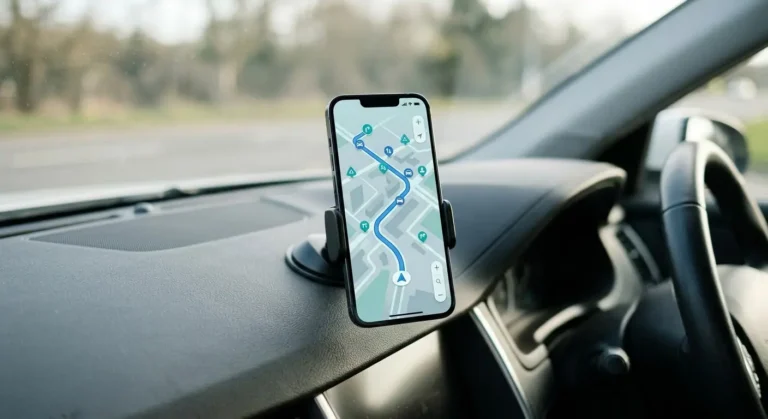
אם הרכב שלכם תומך ב-Apple CarPlay (אייפון) או ב-Android Auto (אנדרואיד), אפשר להשתמש בניווט וויז ישירות על מסך הרכב, בלי להסתמך על הניווט המובנה שלו.
וויז ב-CarPlay
מחברים את האייפון לרכב בכבל USB (או אלחוטית, אם הרכב תומך). לאחר החיבור, פתחו את Waze ממסך הרכב. שימו לב שגרסת CarPlay של וויז מוגבלת — חלק מהתכונות הזמינות בטלפון, כמו תכנון נסיעה מראש, אינן זמינות ב-CarPlay ולכן כדאי לבצע אותן בטלפון לפני תחילת הנסיעה.
וויז ב-Android Auto
החיבור ב-Android Auto דומה — USB או אלחוטי, בהתאם לתמיכה של הרכב והטלפון. לאחר החיבור, פתחו את Waze על מסך הרכב ונווטו באמצעותה. חלק מהפעולות מוגבלות בזמן הנהיגה, ובמקרים מסוימים צריך להיות במצב חניה כדי להקליד יעד.
וויז בחו"ל — האם צריך אינטרנט?
וויז זמינה במדינות רבות ברחבי העולם — אבל הזמינות של מפות, דיווחים ותכונות מסוימות יכולה להשתנות ממדינה למדינה. בניגוד לגוגל מפות, וויז אינה מציעה הורדה רשמית של מפות לשימוש אופליין. לכן, כדי להשתמש בה כרגיל בחו"ל, צריך חיבור נתונים פעיל.
וויז דורשת חיבור אינטרנט פעיל כדי לחשב מסלולים, לקבל עדכוני תנועה ולהציג דיווחים בזמן אמת. אם תאבדו חיבור בדרך, מסלול שכבר נטען עשוי להמשיך לעבוד לזמן מוגבל, אבל אי אפשר להסתמך על כך כפתרון ניווט ללא אינטרנט. מי שמחפש ניווט אמין גם ללא חיבור — גוגל מפות ללא אינטרנט מציעה הורדת מפות מראש.
אם אתם נוסעים לחו"ל, כדאי לדאוג מראש לחבילת גלישה או eSIM כדי לשמור על חיבור נתונים לאורך הנסיעה. שימו לב גם שניווט ממושך מרוקן את הסוללה מהר — מי שרוצה לשמור עליה לאורך זמן, יכול לקרוא את המדריך על בריאות הסוללה.
שאלות נפוצות על ניווט וויז
האם וויז חינמית לגמרי?
כן. וויז חינמית להורדה ולשימוש ואין בה מנוי. ההכנסות שלה מגיעות ממודעות שמופיעות לפי מיקום — לדוגמה, תחנת דלק שמפרסמת מבצע בדרך שלכם. המודעות מוצגות כחלק מהמודל העסקי של השירות.
האם וויז עובדת בלי אינטרנט?
לא באופן מלא. וויז דורשת חיבור אינטרנט פעיל כדי לחשב מסלולים ולקבל מידע עדכני. מסלול שכבר נטען עשוי להמשיך לעבוד לזמן מוגבל לאחר אובדן החיבור, אבל אי אפשר להסתמך על כך כניווט אופליין. מי שצריך פתרון ללא חיבור — גוגל מפות מציעה הורדת מפות מראש.
מה ההבדל בין וויז לגוגל מפות?
וויז ממוקדת בנהיגה עם דגש על עדכוני תנועה בזמן אמת, התראות על מצלמות ומשטרה ומציאת המסלול המהיר ביותר. גוגל מפות רחבה יותר — כולל תחבורה ציבורית, הליכה ועסקים — בעוד וויז ממוקדת יותר בנהיגה ובמידע על הדרך. מי שרוצה ללמוד את גוגל מפות לעומק — יש מדריך גוגל מפות מסלול שמכסה את כל הפיצ'רים שלה.
למה וויז משנה את המסלול באמצע הנסיעה?
כשוויז מזהה שהמסלול הנוכחי כבר אינו המהיר ביותר — בגלל עומס תנועה, חסימה או שינוי בתנאי הדרך — היא מציעה מסלול חלופי. המטרה היא לקצר את זמן הנסיעה, ולכן המסלול החדש לא תמיד יהיה קצר יותר בקילומטרים.
למה וויז שולחת אותי בדרך ארוכה יותר?
לרוב זה לא טעות — וויז מנסה לחסוך זמן, לא קילומטרים. לפעמים מסלול ארוך יותר מהיר בגלל פקק בדרך הישירה. אם אתם מעדיפים מסלול ספציפי, לחצו על "מסלולים" לפני שמתחילים ובחרו את האלטרנטיבה המתאימה.
האם חייבים לדווח בוויז?
ממש לא. הדיווחים הם וולונטריים לגמרי. אבל כל דיווח שאתם שולחים — ורק כשבטוח לעשות זאת — עוזר לשאר הנהגים. זה הרעיון שעומד מאחורי כל האפליקציה.
ניווט וויז — השורה התחתונה
וויז הפכה לאחת מאפליקציות הניווט המזוהות ביותר עם ישראל, אבל השימוש בה לא חייב להסתכם בהזנת יעד ולחיצה על "התחל". היא חינמית ומכילה הרבה יותר מהניווט הבסיסי שרואים במבט ראשון.
הגדירו את המקומות החשובים לכם, בדקו את העדפות הניווט והכירו את הכלים שבאמת שימושיים עבורכם. משם, וויז כבר תעשה את רוב העבודה.