Google Family Link — המדריך המלא: הגדרה, בקרת הורים וטיפים
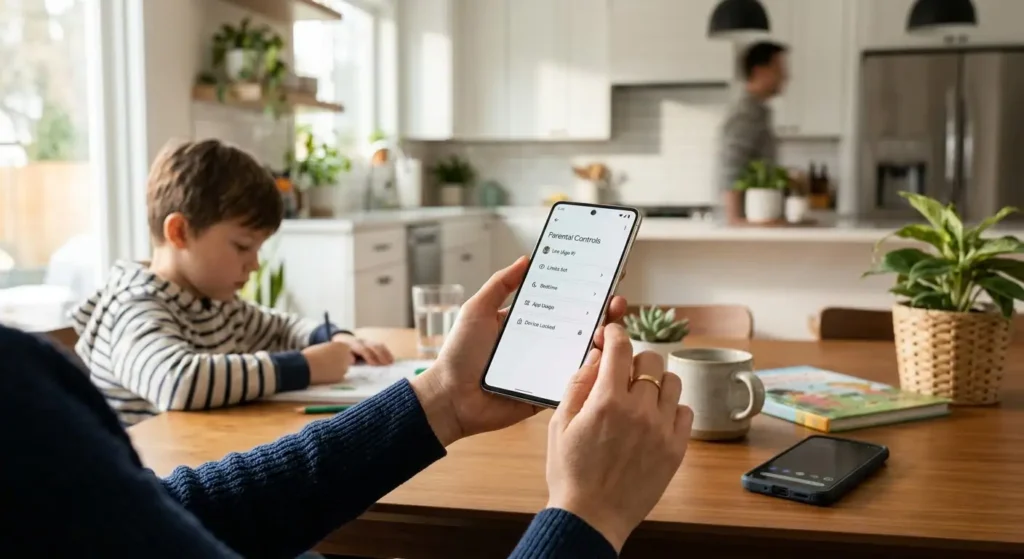
נתתם לילד טלפון אנדרואיד ועכשיו אתם שואלים את עצמכם: מה הוא מוריד שם? כמה שעות הוא מבלה על המסך? איפה הוא עכשיו? Family Link נועדה בדיוק למצבים האלה: היא מאפשרת להורה להגדיר גבולות ולפקח על השימוש במכשיר — מהורדת אפליקציות ועד לנעילת המסך בלילה.
במדריך הזה תמצאו הכול: מה Google Family Link מאפשרת לעשות, איך מגדירים אותה שלב אחר שלב, מה המגבלות שלה, ומה קורה כשהילד מגיע לגיל 13.
מה זה Google Family Link?
Google Family Link היא אפליקציית פיקוח הורים חינמית של גוגל למכשירי Android. מתקינים אותה על הטלפון של ההורה ועל מכשיר הילד, ומשם אפשר לראות כמה זמן הילד מבלה על כל אפליקציה, לאשר או לדחות הורדות מ-Google Play, לבדוק את מיקום המכשיר ואפילו לנעול את המסך — הכול מהטלפון שלכם.
האפליקציה חינמית לחלוטין. מכשיר הילד צריך להיות מכשיר Android נתמך. Family Link תומכת גם במכשירי Chromebook ובמכשירים תואמים נוספים. הטלפון של ההורה יכול להיות אנדרואיד או אייפון.
מה אפשר לעשות עם Family Link?
הגבלת זמן מסך ושעת שינה
קובעים כמה שעות ביום הילד יכול להשתמש בטלפון — בנפרד לכל יום בשבוע. למשל, שעתיים בימות השבוע וארבע שעות בסוף שבוע. כשהמגבלה מסתיימת, הגישה למכשיר מוגבלת בהתאם להגדרות שקבעתם. אפשר גם להגדיר שעת שינה, שבמהלכה השימוש במכשיר מוגבל בהתאם להגדרות שקבעתם.
אם הילד ביקש עוד קצת זמן וזה מוצדק, אפשר לתת לו "תוספת זמן כבונוס" מבלי לשנות את המגבלה הקבועה.
אישור וחסימת אפליקציות
אפשר להגדיר שהילד יבקש אישור לפני הורדת אפליקציות מ-Google Play. ההורה יקבל בקשה ויוכל לאשר או לדחות אותה. אפשר גם לחסום אפליקציות שכבר מותקנות — למשל TikTok — ולהגדיר כמה זמן ביום מותר להשתמש בכל אחת מהן בנפרד.
חשוב לדעת: עדכונים לאפליקציות שכבר אושרו לא דורשים אישור מחדש.
בדיקת מיקום הילד
אפשר לבדוק את מיקום מכשיר הילד על גבי מפה, כל עוד שירותי המיקום פעילים על המכשיר. שימושי כשהילד חוזר מבית הספר לבד לראשונה, או כשהוא אצל חברים ולא עונה לטלפון.
פיקוח על Chrome ויוטיוב
מופעל חיפוש בטוח בגוגל אוטומטית, ואפשר לחסום כניסה לאתרים מסוימים בדפדפן Chrome. לגבי יוטיוב — האפשרויות תלויות בגיל, במדינה ובאופן שבו החשבון הוגדר. אפשר לכוון לילד ל-YouTube Kids (גרסה מסוננת ומיועדת לילדים), ובמקרים מסוימים גם לחשבון YouTube בפיקוח הורים.
שעות לימודים — School Time
פיצ'ר שמאפשר להגדיר שעות שבהן רק אפליקציות שתבחרו יהיו זמינות על המכשיר. למשל, אפשר לאפשר מחשבון או אפליקציית בית הספר ולחסום בזמן הזה משחקים ורשתות חברתיות. אפשר גם לקבוע הפסקות קצרות בתוך שעות הלימוד. יכול להתאים לשעות שיעורי הבית של אחר הצהריים.
איך מגדירים Family Link — מדריך שלב אחר שלב
שלב 1: מורידים את האפליקציות
יש שתי אפליקציות נפרדות. על הטלפון של ההורה מורידים את "Google Family Link" (מ-Google Play או מ-App Store לאייפון). על מכשיר הילד מורידים את "Google Family Link — בקרת הורים" (מ-Google Play).
שלב 2: יוצרים חשבון גוגל לילד (אם אין)
ילדים מתחת לגיל 13 שאין להם חשבון גוגל — פותחים אותו דרך האפליקציה בטלפון של ההורה. הפרטים שתזינו: שם, תאריך לידה וסיסמה. גוגל מאשרת שאתם ההורה על ידי אימות קצר.
אם לילד כבר יש חשבון גוגל — אפשר להוסיף עליו פיקוח בלי ליצור חשבון חדש.
שלב 3: מחברים את החשבונות
פותחים את אפליקציית ההורה ← לוחצים "הוסף ילד" ← מזינים את כתובת המייל של הילד. על מכשיר הילד תופיע בקשת אישור — הילד מאשר, ואתם מאשרים גם מהצד שלכם. לאחר אישור החיבור, החשבון יהיה תחת הפיקוח שהגדרתם.
שלב 4: מגדירים את ההגדרות הראשוניות
אחרי החיבור, כדאי לא לדלג על כמה הגדרות בסיסיות: קבעו מגבלת זמן מסך יומית, הפעילו שיתוף מיקום, ובדקו את רשימת האפליקציות שכבר מותקנות על מכשיר הילד. כדאי גם להגדיר את אפשרויות יוטיוב — האם הילד יצפה ב-YouTube Kids, או ב-YouTube הרגיל עם פיקוח הורים.
רוב פעולות הניהול השוטפות מתבצעות לאחר מכן מאפליקציית Family Link בטלפון שלכם.
Family Link לאייפון — מה עובד ומה לא?
שאלה שעולה הרבה: האם Family Link עובדת עם אייפון?
התשובה חלקית. הורה עם אייפון שמנהל ילד עם אנדרואיד — זה עובד מצוין. מורידים את אפליקציית Family Link מה-App Store (נדרש iOS 16 ומעלה) ומנהלים את מכשיר הילד בדיוק כמו שהורה עם אנדרואיד היה עושה. ילד עם אייפון — לא. Family Link של גוגל לא שולטת על מכשירי אייפון של הילד בכלל. לאייפון יש מערכת נפרדת שנקראת Screen Time שמגיעה מובנית עם iOS.
בחירת המכשיר לילד תלויה במה שמתאים לכם: אם הטלפון של הילד הוא אנדרואיד — Family Link היא האפשרות הטבעית של גוגל לבקרת הורים. אם הוא אייפון, צריך להשתמש ב-Screen Time של אפל.
עד איזה גיל Family Link עובדת?
הגיל שבו הילד מקבל אפשרויות נוספות לניהול החשבון תלוי במדינה. כשהילד מגיע לגיל הרלוונטי במדינה שלו, גוגל מאפשרת לו לבחור אם להמשיך בפיקוח ההורים או לנהל את החשבון בעצמו. אם הוא לא עושה כלום — הגדרות הפיקוח ממשיכות כרגיל.
מה שחשוב לדעת: ילדים מתחת לגיל 18 שרוצים להפסיק את הפיקוח צריכים אישור מהורה. כלומר, גם אם בן ה-15 שלכם מחליט שהוא "כבר גדול", הוא לא יכול לבטל את Family Link לבד. שניכם תקבלו הודעה כשהפיקוח יופסק.
מה Family Link לא יכולה לעשות — המגבלות
חשוב להכיר את הגבולות של האפליקציה לפני שמתחילים לסמוך עליה לחלוטין:
- אי אפשר לראות את מסך הילד בזמן אמת. Family Link לא מאפשרת צפייה מרחוק — אתם רואים נתוני שימוש ונתונים, לא את המסך עצמו.
- הסינון של Chrome לא מושלם. גוגל עצמה מציינת שייתכן שילדים יצליחו לגשת לתוכן שלא התכוונתם לאפשר, גם כשהסינון מופעל.
- עדכוני אפליקציות לא מצריכים אישור. אם אישרתם אפליקציה פעם אחת — העדכונים שלה יורדים אוטומטית בלי לשאול אתכם.
- לא עובד על אייפון של הילד — כפי שהסברנו למעלה.
Family Link מול Screen Time של אפל
| תכונה | Google Family Link | Apple Screen Time |
|---|---|---|
| מחיר | חינם | חינם (מובנה ב-iOS) |
| מכשיר הילד | Android ו-Chromebook נתמכים | אייפון ואייפד בלבד |
| טלפון ההורה | אנדרואיד או אייפון | אייפון או אייפד |
| הגבלת זמן מסך | כן | כן |
| הגבלת אפליקציות | כן | כן |
| בקרת תוכן | כן (Chrome + Play) | כן (Safari + App Store) |
| מיקום | כן, דרך Family Link | כן, דרך שירותי Apple |
הבחירה בין השתיים תלויה בעיקר במכשיר של הילד: Android — Family Link; אייפון — Screen Time. אין כאן עדיפות אחת על השנייה, רק מה שמתאים לפלטפורמה.
אם אתם בוחרים סמארטפון חדש לילד ולא יודעים מאיזה מודל להתחיל, ריכזנו המלצות לסמארטפון לפי תקציב ושימוש שיעזרו לכם לקבל החלטה.
שאלות נפוצות על Family Link
האם Family Link חינמית לחלוטין?
כן, חינמית לחלוטין. גוגל לא גובה תשלום על האפליקציה ואין מנוי. מורידים, מגדירים ומשתמשים בלי עלות. מידע רשמי נוסף תמצאו בדף הרשמי של Family Link.
האם הילד יודע שעוקבים אחריו?
כן. Family Link לא מסתירה את עצמה — הילד יודע שהאפליקציה פועלת על המכשיר שלו, שההורה יכול לראות את נתוני השימוש ואפילו לנעול את המסך. זה עוזר לשמור על אמון ועל שיחה פתוחה סביב השימוש בטלפון.
מה קורה כשהילד מגיע לגיל 13?
גוגל שולחת לילד הודעה שבה הוא יכול לבחור אם להמשיך עם פיקוח ההורים או לנהל את החשבון בעצמו. אם הוא לא עושה כלום — הגדרות הפיקוח ממשיכות. ילדים מתחת לגיל 18 שרוצים להפסיק את הפיקוח צריכים אישור מהורה, וההורה והילד מקבלים על כך הודעה.
איך מבטלים Family Link?
ההורה יכול להפסיק את הפיקוח בכל עת מתוך אפליקציית Family Link. ילדים מתחת לגיל 18 שרוצים לבטל את הפיקוח מצידם — צריכים אישור הורה. כשהפיקוח מסתיים, שני הצדדים מקבלים הודעה ואפשר גם להסיר את החשבון מהמכשיר לחלוטין.
האם אפשר לנהל כמה ילדים?
כן. מאפליקציית ההורה אפשר לעקוב אחרי מספר ילדים ולעבור ביניהם בקלות. לכל ילד הגדרות נפרדות לפי מה שמתאים לגילו.
משהו השתבש ב-Family Link — מה עושים?
אם Family Link לא מגיבה כראוי, בדקו תחילה שמכשיר הילד מחובר לאינטרנט — חלק מהשינויים מתעדכנים רק כשהמכשיר מחובר. כדאי גם לוודא שאפליקציות גוגל הרלוונטיות מעודכנות בשני המכשירים. אם הבעיה נמשכת, שווה לצאת ולהיכנס מחדש לחשבון גוגל על מכשיר הילד.
האם אפשר לחסום רק אפליקציות מסוימות מבלי להגביל את כל זמן המסך?
כן. אפשר להגדיר מגבלת זמן לאפליקציה ספציפית — למשל שעה ביום ל-TikTok — בלי לשנות את מגבלת זמן המסך הכללית. אפשר גם לחסום אפליקציה לחלוטין ולהשאיר את שאר האפליקציות פתוחות כרגיל.
האם Family Link עובדת גם על טאבלט?
כן. כל מה שנאמר כאן תקף גם לטאבלטים עם אנדרואיד ולמחשבי Chromebook. אם אתם שוקלים רכישת טאבלט לילד, ריכזנו מדריך לבחירת טאבלט שיעזור לכם למצוא את המתאים.
Family Link — האם כדאי להתקין?
אם הילד קיבל טלפון אנדרואיד — כן, כדאי להגדיר אותה. זו לא שאלה של "לא לסמוך על הילד", אלא של ליצור גבולות דיגיטליים ברורים, בדיוק כמו שמגדירים שעת שינה או מגבילים שעות צפייה בטלוויזיה. Family Link נותנת לכם תמונה ברורה של מה קורה על המכשיר, מבלי שתצטרכו לקחת אותו פיזית.
היא לא כלי חסין. הסינון לא מושלם, ויש מגבלות שחשוב להכיר. אבל היא חינמית, קלה להגדרה, ורוב הפיצ'רים שהורים מחפשים — זמן מסך, אישור אפליקציות, מיקום — נמצאים שם כבר מהרגע הראשון.
אם אתם רוצים להעמיק בנושא אבטחת הטלפון — מומלץ לקרוא גם על איך לזהות אם טלפון נפרץ, ועל אפליקציות מומלצות לאנדרואיד.