מה זה OneDrive ואיך משתמשים בו? המדריך המלא למתחילים
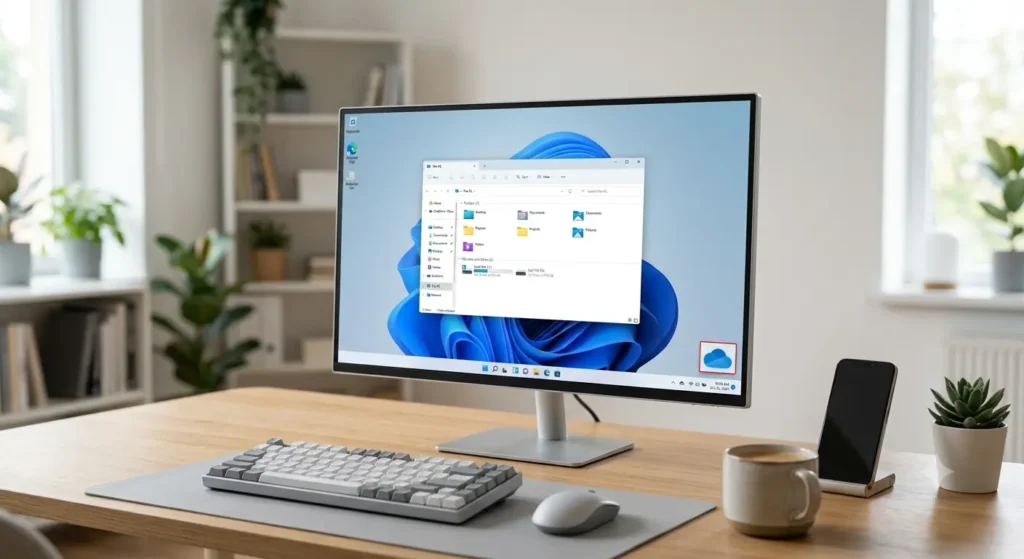
פתחתם את המחשב וראיתם אייקון ענן כחול קטן ליד השעון, ולא הבנתם מה הוא עושה שם? זה OneDrive — שירות האחסון בענן של מיקרוסופט שמגיע מוגדר מראש בכל Windows, ורובנו מתעלמים ממנו לחלוטין. אז מה זה OneDrive בעצם, האם הוא שווה את תשומת הלב, ומה ההבדל בינו ל-Google Drive שרובנו כבר משתמשים בו? כל מה שצריך לדעת — בלי מונחים טכניים מיותרים.
מה זה OneDrive?
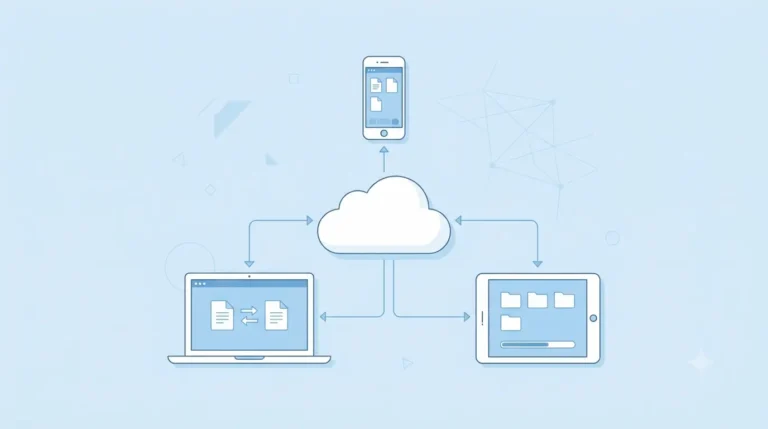
OneDrive הוא שירות האחסון בענן של מיקרוסופט. בפשטות: כל קובץ שתשמרו בתיקיית OneDrive במחשב מועלה אוטומטית לאינטרנט, ומשם אפשר לגשת אליו מכל מכשיר אחר — מהטלפון, מהטאבלט, ממחשב אחר — בלי שתצטרכו לשלוח לעצמכם קבצים במייל. משתמשים שמחוברים לחשבון מיקרוסופט מקבלים 5 גיגה-בייט אחסון בחינם — ואם יש לכם Windows ואתם נכנסים אליו עם חשבון, סביר שכבר מגיע לכם.
איך OneDrive של מיקרוסופט עובד בפועל?
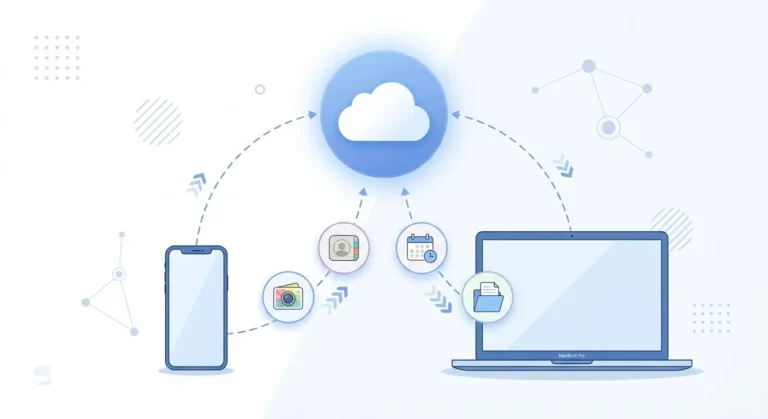
המנגנון פשוט. אחרי שמתחברים לחשבון מיקרוסופט, נוצרת במחשב תיקייה בשם OneDrive. כל מה שמניחים בה — מסמכי Word, תמונות, קובצי PDF — מסונכרן אוטומטית לשרתי מיקרוסופט. לאחר מכן, מכל מכשיר אחר שמחובר לאותו חשבון, הקבצים זמינים מיידית.
יש לזה שימוש פרקטי שמרגישים בו מיד: אם עבדתם על מסמך במחשב הבית ואתם ממשיכים אותו מהטלפון בדרך לעבודה — זה עובד בצורה חלקה בלי שום שלב ביניים. גם גיבוי תמונות מהטלפון עובד אוטומטית אם מפעילים את האפשרות.
נקודה חשובה לגבי סנכרון: הקבצים שנמצאים בתיקיית OneDrive יכולים להיות "בענן בלבד" — כלומר נראים בסייר הקבצים אבל לא תופסים מקום אמיתי בכונן הקשיח. OneDrive מוריד אותם אוטומטית רק ברגע שפותחים אותם. זה שימושי במיוחד אם יש לכם מחשב נייד עם כונן קטן ועשרות גיגה-בייט של קבצים בענן — הכל נגיש, ולא צריך לדאוג לנפח.
הסנכרון עצמו דורש חיבור לאינטרנט. בלי אינטרנט, הקבצים שכבר הורדו נשארים נגישים, אבל שינויים חדשים יסתנכרנו רק כשהחיבור יחזור.
כמה עולה OneDrive? מחירים עדכניים לישראל
יש ארבעה מסלולים עיקריים. המחירים משתנים לפי מבצעים ועשויים להתעדכן — למחיר המדויק והעדכני כדאי לבדוק בדף הרשמי של מיקרוסופט ישראל:
| תוכנית | אחסון | כולל Office? | מתאים ל |
|---|---|---|---|
| Microsoft 365 (חינמי) | 5 GB | גרסת אינטרנט בלבד | מי שרוצה לנסות |
| Microsoft 365 Basic | 100 GB | לא | אחסון בסיסי בלבד |
| Microsoft 365 Personal | 1 TB | כן (Word, Excel, PowerPoint) | משתמש אחד |
| Microsoft 365 Family | 1 TB לכל משתמש (עד 6) | כן (עד 6 אנשים) | משפחה או קבוצה |
שימו לב: בניגוד ל-Google Drive, שם תוכלו לרכוש שטח אחסון בנפרד, ב-OneDrive האחסון בתשלום מגיע תמיד יחד עם מנוי Microsoft 365. כלומר, אם אתם משלמים, אתם מקבלים גם את Word, Excel ו-PowerPoint המלאים — מה שהופך את העלות לסבירה אם אתם כבר רוכשים את Office ממילא. אם אתם משלמים כבר על כמה מנויים דיגיטליים, כדאי להכיר גם את השוואת שירותי הסטרימינג הגדולים בישראל — נטפליקס, דיסני פלוס, HBO Max ו-Apple TV.
OneDrive מול Google Drive — איזה מתאים לכם?
זו השאלה שרוב הישראלים שואלים, כי רובנו כבר עמוק בתוך מערכת גוגל: Gmail, Google Photos, Google Drive. אז מה OneDrive עושה אחרת?
| מה משווים | OneDrive | Google Drive |
|---|---|---|
| אחסון חינמי | 5 GB | 15 GB |
| אינטגרציה עם תוכנות | Word, Excel, PowerPoint | Google Docs, Sheets, Slides |
| מובנה במערכת ההפעלה | Windows (מובנה) | אנדרואיד (מובנה) |
| תמיכה בעברית | כן | כן |
| מי ייהנה ממנו | משתמשי Windows ו-Office | משתמשי אנדרואיד, Gmail וגוגל |
ההבדל הגדול הוא לא האחסון — הוא האינטגרציה. אם אתם כותבים ב-Word ועורכים ב-Excel, OneDrive הוא פתרון טבעי כי הקבצים נפתחים, נשמרים ומסונכרנים בלי שום חיכוך. אם כל מה שאתם עושים זה Google Docs, הסיבה לעבור ל-OneDrive היא קטנה.
נקודה שכדאי לדעת: Google Drive נותן 15 GB חינם לעומת 5 GB של OneDrive — הפרש משמעותי אם אתם מחפשים אחסון חינמי להתחלה. מצד שני, כשמגיעים לתשלום, מסלול Personal של Microsoft 365 נותן גם את תוכנות Office המלאות — Word, Excel ו-PowerPoint — ולא רק אחסון. מי שרוכש את Office ממילא, מקבל את הגיגה-בייט "בחינם".
בעבודה אני משתמש ב-Google Drive לרוב הדברים, אבל ברגע שמדובר בקבצי Excel — OneDrive שומר על התאימות המקורית של הקבצים. במסמכים מורכבים עם נוסחאות, עיצוב מותאם או מאקרו, פתיחה דרך Google Sheets תוביל לפעמים לאובדן עיצוב או שגיאות. דרך OneDrive הקובץ נפתח ב-Excel בדיוק כפי שנשמר.
למי OneDrive מתאים — ולמי פחות
כדאי לכם להשתמש ב-OneDrive אם: יש לכם מחשב Windows ואתם עובדים עם Office — Word, Excel, PowerPoint. במקרה הזה OneDrive כבר מותקן אצלכם, מסונכרן בצורה מושלמת עם הקבצים, ומגיע עם גיבוי אוטומטי לתיקיות המחשב. הייתם מפספסים שירות שכבר שילמתם עליו (או שמגיע בחינם).
כדאי גם אם אתם עובדים בין מחשבים שונים — בבית ובעבודה, או מחשב נייד ונייח. OneDrive הופך את המעבר בין המכשירים לחלק לחלוטין: תיקיות המסמכים, שולחן העבודה והתמונות מסונכרנים אוטומטית בין כל המחשבים שמחוברים לאותו חשבון.
פחות מתאים אם: כל מה שאתם עושים זה Google Photos, Google Docs ו-Gmail, ואין לכם קשר מיוחד ל-Windows או ל-Office. במקרה כזה אין סיבה אמיתית לשנות הרגלים — גוגל כבר עושה את העבודה.
אם יש לכם iPhone — OneDrive עובד גם שם, אבל iCloud יהיה שקוף יותר לשימוש. אם יש לכם אנדרואיד — Google Photos ו-Google Drive יעבדו בצורה נוחה יותר לתמונות ולקבצים כלליים.
איך מתחילים להשתמש ב-OneDrive?
אם יש לכם Windows, OneDrive כנראה כבר שם. מחפשים אותו בשורת החיפוש של Windows, מתחברים עם חשבון המיקרוסופט שלכם (אם אין — פותחים אחד בחינם), ומתחילים להשתמש. לאנדרואיד ולאייפון מורידים את האפליקציה מחנות האפליקציות.
אחרי ההתחברות, מופיעה תיקיית OneDrive בסייר הקבצים. כל קובץ שתגררו לשם מסונכרן לענן בתוך שניות. לא צריך ללמוד שום ממשק חדש, אין שלבי הגדרה מסובכים. כדי לגבות גם את תיקיות המסמכים, התמונות והשולחן הראשי של המחשב, נכנסים להגדרות OneDrive ומפעילים את "גיבוי תיקיות PC" — זה עובד ברקע בשקט ולא תרגישו בו.
כמה הגדרות שכדאי לדעת שהן קיימות:
האפשרות "Files On-Demand" מאפשרת לקבצים להיראות בסייר בלי שיתפסו מקום בכונן — הם מורדים רק כשפותחים אותם. שימושי אם יש לכם כונן קטן וארכיון גדול בענן. מפעילים אותה דרך לחיצה על אייקון OneDrive בשורת המשימות ← הגדרות ← מתקדם.
לשיתוף קבצים — לוחצים עליהם לחיצה ימנית ובוחרים "שתף". אפשר לשלוח קישור ישיר לכל אחד, גם מי שאין לו חשבון מיקרוסופט. אפשר להגדיר הרשאות קריאה בלבד, עריכה, ואפילו תוקף פקיעה לקישור.
אם אתם רוצים לגבות גם את הטלפון — יש כמה אפשרויות שכדאי להכיר, ונרחיב עליהן בהמשך.
האם OneDrive בטוח?
הקבצים ב-OneDrive מוצפנים הן בזמן ההעברה והן בשרתים עצמם. תוכניות מסוימות כוללות אפשרויות שחזור מתקדמות — במקרה של פעילות חשודה כמו מתקפת כופר, מיקרוסופט מאפשרת לשחזר גרסאות קודמות של הקבצים מ-30 הימים האחרונים. לתוכנית החינמית אין גיבוי גרסאות, אז אם מחקתם קובץ בטעות — הוא נמחק.
יש גם פיצ'ר שנקרא "כספת אישית" — תיקייה בתוך OneDrive שמוגנת בשכבת זיהוי נוספת (קוד PIN, טביעת אצבע או אמצעי זיהוי אחר). כדאי לשמור שם מסמכים רגישים כמו צילומי תעודות, חוזים ואישורים. בחשבון החינמי מוגבלים לשלושה קבצים בלבד בכספת; בתשלום אין מגבלה.
כמו כל שירות ענן, הסיכון הגדול ביותר הוא לחשבון עצמו, לא לשרתים של מיקרוסופט. אימות דו-שלבי — כלומר קוד נוסף שמגיע לטלפון בכל כניסה — מוסיף שכבת הגנה משמעותית ומומלץ להפעיל אותו. ניתן לעשות זאת דרך הגדרות חשבון המיקרוסופט בכתובת account.microsoft.com, וזה לוקח פחות מדקה.
OneDrive מסנכרן — זה לא אותו דבר כמו גיבוי
טעות נפוצה: אנשים חושבים שאם OneDrive פועל, המחשב שלהם מגובה. זה לא בדיוק נכון, וההבדל חשוב.
סנכרון אומר שכל שינוי שתעשו — כולל מחיקה — מועבר גם לענן. מחקתם תיקייה שלמה בטעות? היא נמחקה גם מ-OneDrive תוך שניות. וירוס הצפין את הקבצים שלכם? הגרסה המוצפנת תסתנכרן לענן ותדרוס את הגרסה הקודמת. זה שונה מגיבוי אמיתי, שבו שומרים עותק נפרד שלא מושפע ממה שקורה בקובץ המקורי.
OneDrive מציע היסטוריית גרסאות בתוכניות בתשלום, מה שמאפשר לשחזר גרסה ישנה יותר של קובץ — אבל זה לא תחליף לגיבוי מלא של המחשב. יש גם סל מחזורת שמחזיק קבצים שנמחקו לפרק זמן מוגדר, כך שמחיקה בטעות ניתנת לתיקון בדרך כלל.
למי שרוצה גיבוי מלא ואמיתי של כל המחשב — תמונות, מסמכים, תוכנות מותקנות — כדאי להכיר גם פתרונות נוספים מעבר ל-OneDrive. מדריך הגיבוי שלנו מסביר את ההבדלים בין האפשרויות.
OneDrive לעסקים — מה זה ובמה שונה?
מי שמגיע לנושא הזה מחיפוש עסקי ישמע על "OneDrive for Business" — גרסה שמיועדת לארגונים ומנוהלת על ידי מנהל מערכת. ההבדל העיקרי הוא שבגרסה העסקית הקבצים שייכים לארגון, לא למשתמש האישי. כשעובד עוזב, מנהל המערכת יכול לגשת לקבצים שהיו בחשבון שלו.
לשימוש ביתי ואישי — גרסת ה-Personal היא מה שרלוונטי. אין צורך להתעסק עם הגרסה העסקית אלא אם מדובר בחשבון שנפתח על ידי מקום עבודה.
נקודה מעשית: אם אתם עובדים עם OneDrive בעבודה ורוצים גם חשבון אישי — כדאי לוודא שמחוברים לחשבון הנכון בסייר הקבצים. OneDrive מאפשר להיות מחוברים לשני חשבונות בו-זמנית (אישי ועסקי), ולכל אחד תהיה תיקייה נפרדת.
שאלות נפוצות על OneDrive
האם OneDrive חינמי לגמרי?
יש תוכנית חינמית עם 5 GB אחסון — מספיק לכמה מאות מסמכים ותמונות, אבל לא לארכיון גדול. כל מי שיש לו חשבון מיקרוסופט (כולל אלו שנוצרו דרך Windows) כבר מקבל את ה-5 GB אוטומטית.
מה קורה לקבצים אם אני מבטל מנוי בתשלום?
האחסון חוזר ל-5 GB. אם יש לכם יותר מ-5 GB שמורים, הקבצים לא נמחקים מיד — מיקרוסופט נותנת תקופת חסד של כמה חודשים עד שמוחקת אותם. כדאי לוודא שגיביתם הכל לפני שמבטלים.
האם אפשר להשתמש ב-OneDrive בלי Windows?
כן. יש אפליקציות ל-Mac, לאנדרואיד ולאייפון, ואפשר גם לגשת לכל הקבצים דרך הדפדפן בכתובת onedrive.live.com. הניסיון החלק ביותר הוא ב-Windows, אבל זה לא חובה.
OneDrive לעומת גוגל דרייב — מה עדיף לאחסון תמונות?
לתמונות ספציפית, Google Photos מציע יכולות סידור וחיפוש חזקות יותר. OneDrive מאחסן תמונות בצורה מסודרת לפי תאריך, אבל אין לו זיהוי אנשים או תגיות אוטומטיות ברמה של גוגל. לגיבוי כללי — שניהם עובדים טוב. לחיפוש בתוך התמונות — גוגל מנצח.
אפשר לשתף קבצים עם אנשים שאין להם חשבון מיקרוסופט?
כן. מיקרוסופט מאפשרת לשתף קבצים דרך קישור שכל אחד יכול לפתוח, גם בלי חשבון. אפשר גם לקבוע שתוקף הקישור יפוג אחרי כמה ימים, או להגן עליו בסיסמה — בשירותי ענן אחרים פיצ'ר כזה לרוב בתשלום.
האם OneDrive עובד גם בלי חיבור לאינטרנט?
קבצים שכבר הורדו למחשב נגישים גם בלי אינטרנט. שינויים שתעשו בהם יסתנכרנו לענן ברגע שהחיבור יחזור. קבצים שמאוחסנים בענן בלבד — ה"ענן בלבד" של Files On-Demand — לא יהיו נגישים בלי אינטרנט, אלא אם הורדתם אותם מראש.
OneDrive — שורה תחתונה
אם יש לכם Windows ואתם עובדים עם Office, OneDrive הוא הבחירה הטבעית — הוא כבר שם, הוא עובד בדיוק עם הקבצים שאתם יוצרים, והחינמי מספיק להתחלה. אם אתם כבר עמוק בעולם גוגל ולא נוגעים ב-Word ו-Excel, אין סיבה לשבור את השגרה.
הדבר הכי כדאי לעשות עכשיו אם אין לכם OneDrive פעיל: פתחו את שורת החיפוש ב-Windows, הקלידו "OneDrive", התחברו לחשבון ובדקו אם תיקיות המסמכים שלכם מסונכרנות. אם כן — אתם מוגנים ממחיקה בטעות. אם לא — זה שינוי של 3 דקות שיכול לחסוך כאב ראש אמיתי.
בסוף השאלה היא לא איזה שירות "טוב יותר" — אלא איזה מתחבר לאופן שבו אתם עובדים. ל-Windows + Office? OneDrive. לאנדרואיד + גוגל? Drive. ולמי שמשתמש בשניהם — אפשר להפעיל את שניהם במקביל בלי שום בעיה.