גוגל דרייב: מה זה, איך משתמשים וכמה זה עולה

גוגל דרייב (Google Drive) הוא שירות האחסון בענן של גוגל. כל חשבון גוגל מקבל 15GB בחינם, והם משותפים ל-Drive, ל-Gmail ול-Google Photos. כדי להיכנס, פותחים את drive.google.com ומתחברים עם חשבון הגוגל. אם צריך יותר מקום, מנוי Google One מתחיל ב-8 ₪ לחודש ל-100GB.
כל מי שיש לו חשבון גוגל משתמש בגוגל דרייב, לפעמים בלי לדעת. הקבצים שאתם שומרים בדרייב, התמונות שאתם מגבים בגוגל תמונות והמיילים בג'ימייל משתמשים כולם באותה מכסת אחסון. הבעיה מתחילה כשמופיעה ההתראה "נפח האחסון שלך מלא". במדריך הזה נסביר מה זה בדיוק, איך נכנסים ומשתמשים, מה תופס את הנפח, וכמה עולה להגדיל אותו.
מה זה גוגל דרייב?
גוגל דרייב הוא לא סתם "דיסק בענן". הוא המרכז שמחבר בין כל שירותי גוגל: קבצים שהעליתם, מסמכים ב-Google Docs, גיליונות ב-Sheets, מצגות ב-Slides, גיבויים מהטלפון, וגם הקבצים הכבדים מג'ימייל. גוגל השיקה את השירות ב-2012 כהרחבה של Google Docs, ומאז הוא הפך לאחת מפלטפורמות האחסון הנפוצות בעולם.
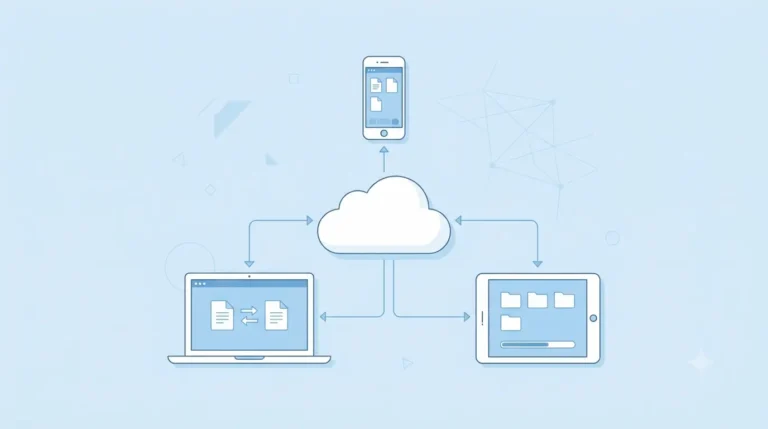
היתרון הגדול הוא הנגישות. במחשב, בטלפון, בטאבלט או ב-Chromebook, הקבצים זמינים בכל מכשיר. אין צורך לשלוח לעצמכם קבצים במייל כדי לפתוח אותם אצל ההורים: מתחברים לחשבון הגוגל, וכל הקבצים שם.
איך נכנסים לגוגל דרייב?
אם יש לכם חשבון גוגל (למשל כתובת ג'ימייל), יש לכם גם גוגל דרייב. לא צריך להירשם.
- במחשב: נכנסים ל-drive.google.com ומתחברים עם חשבון הגוגל. אם אתם כבר מחוברים לג'ימייל, אפשר גם ללחוץ על סמל תשע הנקודות בפינה העליונה ולבחור "Drive".
- באנדרואיד: אפליקציית Google Drive מותקנת ברוב המכשירים מראש. אם לא, מורידים אותה מ-Google Play.
- באייפון: מורידים את Google Drive מה-App Store ומתחברים עם חשבון הגוגל.
💡 טיפ: אם הקלדתם "גרןהק" בשורת החיפוש, המקלדת הייתה בעברית. "drive" באנגלית יוביל אתכם ישר לדרייב.
מה אפשר לאחסן בגוגל דרייב?
כמעט כל סוג קובץ: PDF, תמונות, סרטונים, קובצי ZIP, מסמכי וורד ואקסל, קוד וקובצי אודיו. אבל חשוב להבין שיש שני סוגים של קבצים:
קבצים שמעלים, כמו PDF, סרטון או תמונה מהמחשב, תופסים נפח מהמכסה שלכם.
קבצים שנוצרים בפורמטים של גוגל, כלומר מסמכים שנפתחו ישירות ב-Google Docs, ב-Sheets או ב-Slides, תופסים בדרך כלל נפח קטן מאוד. זה לא חל על קבצים שהועלו בפורמט אחר ואחר כך נפתחו בגוגל.
גם גיבויי אנדרואיד, כמו הגדרות הטלפון, היסטוריית שיחות והודעות SMS, תופסים חלק מהמכסה. הם מנוהלים דרך הגדרות הגיבוי של הטלפון ולא מופיעים כקבצים רגילים בדרייב.
כמה מקום יש, ולמה הוא נגמר מהר?
כל חשבון גוגל מקבל 15GB בחינם. זה נשמע הרבה, אבל הנפח משותף לשלושה שירותים: גוגל דרייב, Gmail ו-Google Photos. תחשבו מה קורה כשהטלפון מגבה תמונות אוטומטית כמה שנים, ובמקביל מצטברים מיילים עם קבצים מצורפים.
מניסיון אישי: כשבדקתי מה אוכל לי את הנפח לפני ששדרגתי מנוי, גיליתי שרוב המקום היה תפוס על ידי גיבויי וואטסאפ ותמונות משנים שבהן לא הסתכלתי עליהן. לפני כל שדרוג, כדאי לבדוק מה בדיוק תופס את הנפח. לפעמים פינוי בחינם מספיק.
איך בודקים? נכנסים ל-one.google.com/storage ורואים בדיוק כמה תופס כל שירות. בדרך כלל מגלים שתי הפתעות: Gmail שצבר עשרות אלפי מיילים עם קבצים, ו-Google Photos עם שנים של תמונות.
גוגל דרייב מחיר: כמה עולה יותר מקום?
גוגל דרייב עצמו חינמי. מה שעולה כסף זה נפח נוסף, דרך מנוי Google One. אלה המסלולים שמוצגים בישראל לפי עמוד התוכניות הרשמי (נבדק באוקטובר 2026):
| מסלול | נפח | מחיר לחודש | מה מיוחד |
|---|---|---|---|
| חינם | 15GB | 0 ₪ | משותף ל-Drive, ל-Gmail ול-Photos |
| Basic | 100GB | 8 ₪ | שיתוף עם עד 5 אנשים |
| Google AI Plus | 2TB | 39 ₪ | כולל Gemini עם מכסות מורחבות ו-Gemini ב-Gmail |
| Google AI Pro | 5TB | 74.90 ₪ | כולל Gemini מתקדם, Deep Research ו-Gemini ב-Docs |
בתשלום שנתי חוסכים עד 16%. בכל המסלולים אפשר לשתף את הנפח עם עד 5 בני משפחה, כשכל אחד משתמש באותה מכסה אבל אף אחד לא רואה את הקבצים של השני. כל הפרטים, ואיך לבחור מסלול, נמצאים במדריך מה זה Google One.
מה עושים כשנגמר המקום?
קודם מפנים, בחינם: מוחקים מיילים כבדים מג'ימייל, מרוקנים את האשפה בדרייב (קבצים שנמחקו תופסים מקום עד שהאשפה מתרוקנת), ומוחקים תמונות כפולות או ישנות מגוגל תמונות. על כל הדרכים להתפנות כתבנו במדריך פינוי מקום בטלפון.
ואם זה לא מספיק, משדרגים: לרוב האנשים, 100GB ב-8 ₪ לחודש מספיקים לשנים. מסלולי ה-AI משתלמים רק למי שמשתמש ב-Gemini באופן קבוע.
איך משתמשים בגוגל דרייב?
העלאת קובץ: במחשב לוחצים על "חדש", בוחרים "העלאת קובץ" ומסמנים קובץ. אפשר גם פשוט לגרור קובץ לחלון הדפדפן. בטלפון לוחצים על הפלוס ובוחרים "העלאה".
ארגון: גוגל דרייב עובד כמו המחשב: תיקיות, שינוי שמות, צבעים לתיקיות, וכוכב לקבצים חשובים. קבצים שסימנתם בכוכב מופיעים בקטגוריה נפרדת, במרחק קליק.
איך משתפים קבצים?
לחיצה ימנית על הקובץ ← "שיתוף". אפשר לשלוח לכתובת מייל מסוימת, או ליצור קישור ולהעביר אותו למי שרוצים. בשיתוף בוחרים הרשאה:
| הרשאה | מה מותר | מתי להשתמש |
|---|---|---|
| צופה | קריאה בלבד | מסמכים סופיים, חוזים, דוחות |
| מגיב | הוספת הערות, בלי לשנות טקסט | קבלת פידבק בלי לאפשר עריכה |
| עורך | שינוי מלא של הקובץ | עבודה משותפת על מסמכים |
טיפ: כששולחים קובץ כבד בג'ימייל, אפשר ללחוץ על סמל הדרייב בחלון ההודעה במקום לצרף אותו. ככה שולחים קישור בלי מגבלת גודל, ואם משנים את הקובץ אחר כך, הנמען רואה את הגרסה המעודכנת.
איך פותחים דרייב משותף?
דרייב משותף (Shared Drive), שבו הקבצים שייכים לצוות ולא לאדם אחד, זמין בחשבונות Google Workspace של עסקים ומוסדות. בחשבון גוגל רגיל יוצרים תיקייה ומשתפים אותה עם הרשאת "עורך", וזה נותן כמעט את אותה תוצאה.
גוגל דרייב לשולחן העבודה: סנכרון עם המחשב
גוגל מציעה אפליקציה בשם "Google Drive לשולחן העבודה" (Drive for desktop), למחשבי Windows ו-Mac. האפליקציה יוצרת במחשב כונן או תיקייה שמסתנכרנים אוטומטית עם הענן: כל קובץ ששמים שם מופיע מיד בדרייב, וכל שינוי בענן מתעדכן במחשב.
איך מתקינים: מורידים את האפליקציה מעמוד ההורדות הרשמי של גוגל דרייב, מתקינים, מתחברים עם חשבון הגוגל, ובוחרים שיטת עבודה.
יש שתי שיטות:
- סטרימינג: הקבצים נשארים בענן ויורדים רק כשפותחים אותם. זה חוסך מקום במחשב.
- שיקוף (Mirror): יש עותק מלא גם על הכונן, וזה עובד גם בלי אינטרנט.
מי שעובד הרבה בלי חיבור יעדיף שיקוף, וכל השאר יכולים להסתפק בסטרימינג. באפליקציה אפשר גם לבחור תיקיות במחשב, כמו "מסמכים" או "שולחן העבודה", שיגובו אוטומטית לדרייב. זו דרך פשוטה לגבות את המחשב.
בלי אינטרנט, בדפדפן: בהגדרות של גוגל דרייב ב-Chrome מפעילים "לא מקוון". הדרייב שומר עותקים של המסמכים האחרונים, ואפשר לערוך אותם בלי חיבור. כשחוזרים לרשת, הכול מסתנכרן.
איך מוצאים קבצים מהר?
החיפוש בדרייב חזק יותר ממה שנדמה. הוא מחפש לא רק לפי שם, אלא גם בתוך התוכן. אפשר לחפש מילה שמופיעה בתוך PDF ישן, וגוגל ימצא אותו.
לחיפוש מתקדם לוחצים על סמל המסננים בשורת החיפוש, ומסננים לפי:
- סוג קובץ: רק PDF, רק תמונות, רק גיליונות.
- בעלים: קבצים שיצרתם, או קבצים ששיתפו איתכם.
- תאריך שינוי: מה השתנה בשבוע האחרון.
AI בגוגל דרייב: מה השתנה
גוגל שילבה את Gemini בדרייב, ב-Docs, ב-Sheets וב-Slides. בפועל, אפשר לפתוח מסמך ארוך ולבקש מ-Gemini לסכם אותו, להוציא את הנקודות העיקריות, או לנסח תשובה למייל על סמך קובץ שנמצא בדרייב, בלי לצאת מהממשק. היקף היכולות תלוי במסלול: במסלולי ה-AI של Google One הוא רחב יותר.
מה שפחות מוכר: כלי AI אחרים, כמו קלוד AI ו-ChatGPT, מאפשרים לחבר את גוגל דרייב דרך הגדרות החשבון. אחרי החיבור אפשר לבקש מהם למצוא קובץ בדרייב, לקרוא אותו ולעבוד איתו, בלי להוריד כלום.
גוגל דרייב מול שירותי ענן אחרים
| שירות | אחסון חינם | מתאים במיוחד ל | חיסרון עיקרי |
|---|---|---|---|
| גוגל דרייב | 15GB | משתמשי אנדרואיד וג'ימייל | הנפח החינמי משותף לג'ימייל ולתמונות |
| iCloud | 5GB | משתמשי אייפון ומק | כמעט לא שימושי מחוץ לאפל |
| OneDrive | 5GB | משתמשי Windows ו-Office | לנפח גדול צריך בדרך כלל מנוי Microsoft 365 |
| Dropbox | 2GB | שיתוף קבצים בצוותים | נפח חינמי קטן ומחיר גבוה לשימוש אישי |
למשתמש ישראלי ממוצע עם אנדרואיד וג'ימייל, גוגל דרייב הוא הבחירה הטבעית, כי הוא כבר שם. משתמשי Windows שעובדים עם Office כדאי שיבדקו גם את OneDrive של מיקרוסופט. משתמשי אפל עובדים בדרך כלל עם iCloud. ולגיבוי הטלפון באופן כללי, יש לנו מדריך לגיבוי הטלפון.
שאלות נפוצות על גוגל דרייב
גוגל דרייב בחינם?
כן. כל חשבון גוגל מקבל 15GB בחינם. רק נפח נוסף עולה כסף, דרך מנוי Google One, החל מ-8 ₪ לחודש ל-100GB.
מה ההבדל בין גוגל דרייב ל-Google One?
גוגל דרייב הוא השירות עצמו, המקום שבו נמצאים הקבצים. Google One הוא המנוי בתשלום שמגדיל את הנפח. כשמשדרגים, ממשיכים להשתמש בדרייב כרגיל, פשוט עם יותר מקום.
איך נכנסים לענן של גוגל?
במחשב נכנסים ל-drive.google.com ומתחברים עם חשבון הגוגל. בטלפון פותחים את אפליקציית Google Drive. את התמונות שגיביתם תמצאו ב-photos.google.com או באפליקציית Google Photos.
גוגל דרייב בטוח?
גוגל מצפינה את הקבצים גם בהעברה וגם באחסון. עם זאת, גוגל יכולה לגשת לקבצים כדי לבדוק תוכן אסור ולצורכי השירות. מי שרוצה פרטיות מוחלטת יכול לשקול שירות עם הצפנה בצד המשתמש, כמו Proton Drive. לרוב השימושים היומיומיים, המצב הזה מקובל לגמרי.
למה נגמר לי המקום בגוגל דרייב?
ברוב המקרים יש שלושה אשמים: תמונות שמגובות אוטומטית שנים ב-Google Photos, מיילים עם קבצים מצורפים כבדים בג'ימייל, וגיבויי וואטסאפ. היכנסו ל-one.google.com/storage כדי לראות מה תופס כמה. לפעמים פינוי של כמה ג'יגה ישנים מספיק.
מה ההבדל בין גוגל דרייב לגוגל תמונות?
גוגל תמונות הוא שירות נפרד לתמונות ולסרטונים, עם ארגון אוטומטי, חיפוש לפי פנים ומקומות, ועריכה. גוגל דרייב מקבל כל סוג קובץ. שניהם משתמשים באותה מכסה של 15GB.
השורה התחתונה
גוגל דרייב הוא כנראה הכלי הדיגיטלי שהכי הרבה אנשים משתמשים בו בלי לשים לב, כי הוא כבר נמצא בתוך כל שירותי גוגל. ה-15GB החינמיים מספיקים לתקופה, אבל מי שמגבה תמונות או עובד עם קבצים כבדים יגיע לאחסון בענן בתשלום, במוקדם או במאוחר. הצעד הראשון פשוט: לבדוק מה תופס את הנפח, ורק אחר כך להחליט אם מספיק לפנות קבצים ישנים או שכדאי לשדרג. לרוב האנשים, 100GB ב-8 ₪ לחודש פותרים את הבעיה.
אל תפספסו את העדכון הבא
חדשות טכנולוגיה וגיימינג, מדריכים שימושיים ועדכוני AI — גם מחוץ לאתר.