איך לגבות את הטלפון — כדי לא לאבד תמונות, וואטסאפ ואנשי קשר
אם הטלפון שלכם נאבד היום — סביר שחלק מהמידע לא יחזור. לא בגלל תקלה. בגלל שהגיבוי פשוט לא עבד.
רגע לפני שאתה קורא את המאמר הזה — תענה לעצמך על שאלה אחת: מתי בפעם האחרונה בדקת שהגיבוי של הטלפון שלך אכן עובד? לא הגדרת. לא "חשבת שהוא עובד". בדקת בפועל.
רוב האנשים לא זוכרים. ועד שהם מגלים שיש בעיה — הם כבר עומדים מול מכשיר חדש, או אחד שנגנב, ומנסים להבין למה וואטסאפ ריק לחלוטין והתמונות מהשנה האחרונה נעלמו. איך לגבות את הטלפון בצורה שבאמת עובדת זו לא שאלה טכנית — זו שאלה שכדאי לענות עליה לפני שזה קורה, לא אחרי.
הבעיה האמיתית היא לא שאנשים לא רוצים לגבות. הבעיה היא שהם חושבים שהגיבוי כבר קורה — כי הגדירו אותו פעם אחת לפני חצי שנה, או כי "יש להם Google Photos". אבל בין הגדרה לבין גיבוי שאכן עובד בפועל — יש פער שמתגלה רק ברגע הגרוע ביותר.
במאמר הזה נעבור על כל מה שחשוב לגבות, איפה אנשים נופלים בלי לדעת, ומה עושים אם הטלפון כבר נעלם.
למה רוב האנשים מגלים שהגיבוי לא באמת עובד
תרחיש שחוזר על עצמו: קונים טלפון חדש, מעבירים מספר, מכניסים את הסים — ואז מגלים שוואטסאפ ריק. אין שיחות, אין תמונות שנשלחו, אין קבוצות. הטלפון הישן כבר הלך. מה שהיה שם — נגמר.
החלפת מכשיר היא הסיטואציה הנפוצה ביותר שבה אנשים מגלים שלא גיבו כראוי. הסיבה שזה מפתיע כל כך: כשקונים טלפון חדש, יש תחושה של "הכל יעבור". ואכן — האפליקציות חוזרות, הסים עובד, האינטרנט מחובר. לצד הגיבוי, אם המכשיר החדש תומך ב-eSIM, המעבר בין המכשירים יכול להיות מהיר במיוחד — ללא החלפת כרטיס סים. אבל המידע שנוצר על המכשיר הישן? זה סיפור אחר לגמרי.
יש כאן כמה אזורי סיכון שכדאי להכיר:
- תמונות וסרטונים — אם הסנכרון לא פעיל, הם קיימים רק על המכשיר הפיזי. ברגע שהמכשיר נשבר או נאבד, הם הולכים איתו.
- היסטוריית וואטסאפ — שיחות, קבצים ומדיה שנשלחו בצ'אטים לא מגובים אוטומטית לתמונות הטלפון. הן קיימות רק בתוך וואטסאפ עצמו, ורק אם הגדרת גיבוי.
- אנשי קשר — זה המפתיע. חלק מאנשי הקשר נשמרים רק על המכשיר עצמו, לא בחשבון גוגל או אפל. כשמחליפים טלפון — הם פשוט נעלמים.
- אפליקציות ונתוניהן — רוב האפליקציות מתחברות מחדש דרך החשבון. אבל יש אפליקציות שבהן נתוני המשחק, ההיסטוריה או ההגדרות נשמרים מקומית ולא מתאוששות.
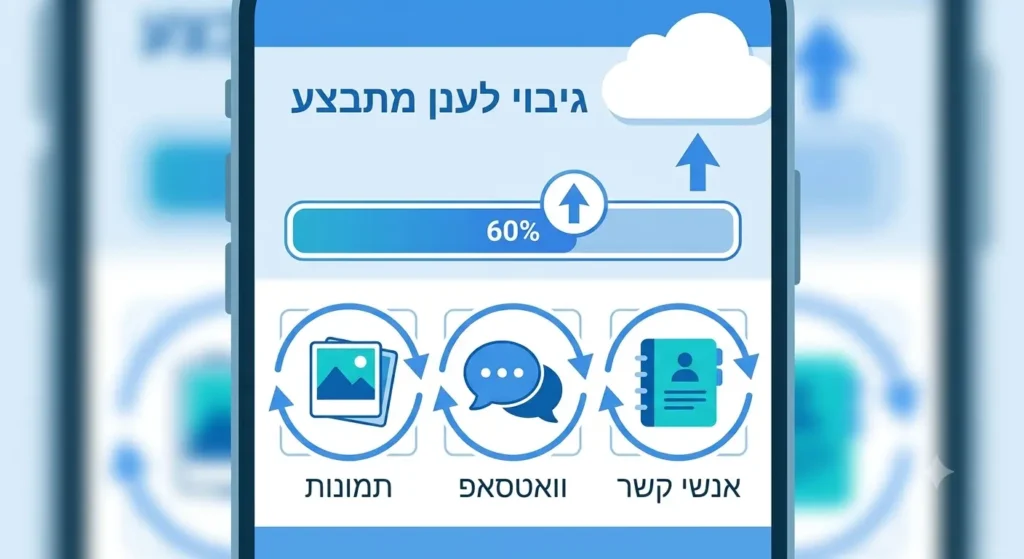
מה שכן חוזר בקלות: חשבון Google או Apple ID מביא חזרה את האפליקציות, הסינכרון של אימייל וקלנדר, ורשת ה-WiFi שמורה. אבל וואטסאפ, תמונות ואנשי קשר — שלושתם תלויים בגיבוי שהגדרת מראש, ולא מגיעים "אוטומטית" סתם כך.
מה הולך לאיבוד ומה אפשר לשחזר
כדי להבין מה בסכנה, כדאי לדעת איך כל דבר מתנהג בפועל:
- תמונות מגיבוי פעיל (Google Photos / iCloud) — יחזרו מיד, עד לתמונה האחרונה שסונכרנה.
- תמונות ללא סנכרון פעיל — אבודות לחלוטין אם המכשיר נשבר או נגנב.
- וואטסאפ עם גיבוי תקין — השיחות יחזרו, אבל רק עד תאריך הגיבוי האחרון. מה שקרה אחריו — לא.
- וואטסאפ ללא גיבוי — כלום לא חוזר. שיחות, תמונות, קבצים — הכל אבוד.
- אנשי קשר שמסונכרנים לגוגל/אפל — יחזרו תוך דקות.
- אנשי קשר שנשמרו "בטלפון" — לא יחזרו.
- הודעות SMS — לרוב לא מגובות ולא חוזרות.
- אפליקציות — חוזרות דרך החנות. הנתונים בתוכן — תלוי בכל אפליקציה.
הנקודה החשובה: יש הבדל ברור בין מה ש"נראה מגובה" לבין מה שבאמת יחזור. ניגש לכל אחד מהחלקים בנפרד.
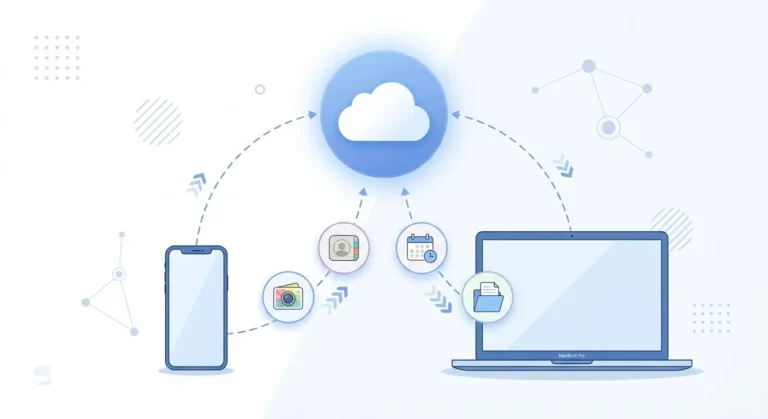
ויש גם הבדל בין אנדרואיד לאייפון: אנדרואיד שומר גיבויים ב-גוגל דרייב, אייפון ב-iCloud. משתמשי Windows יכולים לגבות גם דרך OneDrive של מיקרוסופט, שמסנכרן אוטומטית תמונות ותיקיות מהטלפון. שני עולמות נפרדים, שלא מדברים אחד עם השני. אם עברתם מאנדרואיד לאייפון — הגיבוי הישן ב-Google Drive לא יועיל לכם. צריך לגבות מהמכשיר הישן לפני המעבר, ולא אחריו.
איך לגבות את הטלפון — וואטסאפ, תמונות ואנשי קשר
תמונות וסרטונים
ה-gap הנפוץ ביותר: אנשים מאמינים שהתמונות מגובות כי Google Photos מותקנת. אבל מותקנת ≠ מסונכרנת. יש שלוש טעויות קלאסיות שגורמות לכך שהסנכרון לא קורה בפועל:
- הגיבוי כבוי — אפשרות ה-Backup ב-Google Photos או iCloud פשוט לא מופעלת.
- אחסון מלא — Google Photos מציע 15GB בחינם, אבל הנפח משותף עם Gmail ו-Drive. כשנגמר המקום — הסנכרון נעצר, בלי הודעה בולטת. iCloud עוד יותר קמצני: 5GB בחינם בלבד — וזה נגמר מהר מאוד.
- חשבון לא נכון — הסנכרון פועל לחשבון גוגל שאינו החשבון הראשי שלך. כשתחליף טלפון ותתחבר לחשבון הנכון — התמונות לא שם.
אני מגבה תמונות ב-Google Photos עם סנכרון אוטומטי — בכל ערב שהמכשיר מחובר לטעינה ולרשת WiFi. זה ההגדרה שממזערת צריכת סלולר ומבטיחה שהגיבוי קורה כשהמכשיר בכל מקרה לא בשימוש.
איך לבדוק שזה עובד: פתחו Google Photos ← לחצו על תמונת הפרופיל ← בחרו "Photo settings" ← "Backup". אם כתוב "Backup is on" ויש תאריך עדכני — אתם בסדר. אם כתוב "Backup is off" או "Storage is full" — יש עבודה לעשות. אם אחסון Google מלא ורוצים לפנות מקום, תמצאו טיפים מעשיים במדריך שלנו לפינוי אחסון בטלפון.
וואטסאפ — הסעיף הכי חשוב
וואטסאפ זה לא סתם אפליקציה — זה ארכיון שלם של שיחות, תמונות, קבצים ורגעים שרוב האנשים לא רוצים לאבד. וזה גם המקום שבו הכי הרבה אנשים חושבים שהם מוגנים אבל לא.
מה הבעיה האמיתית? גיבוי וואטסאפ הוא מנגנון נפרד לחלוטין מגיבוי הטלפון הכללי. Google Photos לא מגבה את השיחות שלכם — רק תמונות שנשמרו לגלריה. גיבוי iCloud הכללי לא תמיד כולל את וואטסאפ. וואטסאפ דורש גיבוי נפרד, ספציפי לאפליקציה:
- גיבוי וואטסאפ לאנדרואיד — מתבצע ל-Google Drive. הגיבוי כולל שיחות, מדיה ומסמכים. ניתן לבחור תדירות: יומי, שבועי, חודשי.
- גיבוי וואטסאפ לאייפון — מתבצע ל-iCloud. חשוב שיהיה מספיק מקום ב-iCloud, כי גיבוי וואטסאפ יכול לתפוס נפח משמעותי — במיוחד אם יש הרבה מדיה.
שני דברים שאנשים לא יודעים:
ראשית, גיבוי שלא מתבצע 5 חודשים רצופים נמחק אוטומטית מ-Google Drive. כלומר, אם הגיבוי שלכם "פעיל" אבל לא קרה בפועל כבר כמה חודשים — הוא לא שם. כמעט כל מקרה של "איבדתי הכל" מתחיל מאותה נקודה בדיוק: גיבוי שלא נבדק.
שנית, גיבוי אנדרואיד לא עובד על אייפון, ולהפך. אם עברתם מאנדרואיד לאייפון — שחזור וואטסאפ מהגיבוי הישן לא קורה אוטומטית. וואטסאפ תומכת בהעברה בין מכשירים, אבל זה תהליך שצריך לעשות בזמן המעבר עצמו, לא אחרי.
אני מגדיר גיבוי אוטומטי לוואטסאפ כל ערב — בדיוק כמו התמונות. אותה לוגיקה: WiFi + טעינה, בסוף היום. אם אתם מחזיקים הרבה מדיה בצ'אטים — שווה לבדוק מדי פעם שהנפח ב-Google Drive לא מתמלא, כי זה הדבר הראשון שמעצור את הגיבוי בלי שתבחינו. את ההוראות הרשמיות לגיבוי וואטסאפ תמצאו במרכז העזרה של WhatsApp.
איך לבדוק שהגיבוי קרה בפועל:
אנדרואיד ← פתחו וואטסאפ ← שלוש הנקודות בפינה ← הגדרות ← צ'אטים ← גיבוי צ'אטים. תראו שם תאריך ושעה של הגיבוי האחרון. אם התאריך ישן — לחצו "גיבוי" ידני עכשיו.
אייפון ← פתחו וואטסאפ ← הגדרות ← צ'אטים ← גיבוי צ'אטים. תראו מתי הגיבוי האחרון בוצע. אפשר גם ללחוץ "גבה עכשיו" לוודא.
עצה מעשית: אם הגיבוי מוגדר "יומי" אבל התאריך האחרון הוא לפני שבוע — כנראה שיש בעיית אחסון. בדקו אם Google Drive או iCloud מלאים.
נקודה נוספת שכדאי לדעת: גיבוי וואטסאפ לא כולל בהכרח את כל המדיה. כשמגדירים גיבוי, יש אפשרות לבחור אם לכלול סרטונים. סרטונים תופסים נפח גדול, וחלק מהאנשים מכבים אותם כדי לחסוך מקום — ואז מגלים שהסרטונים שנשלחו בצ'אטים לא גובו. בדקו את ההגדרה הזו בפעם הבאה שאתם בתפריט הגיבוי.
אנשי קשר וחשבונות
אנשי קשר הם החלק הכי מוזנח בגיבוי, וגם אחד הכאובים ביותר לאבד. הסיבה שאנשים לא מודעים לבעיה: רוב האנשים מניחים שאנשי הקשר "נשמרים בטלפון". נכון — אבל "בטלפון" זה לא ענן.
יש שני מקומות שבהם אנשי קשר יכולים להישמר:
- חשבון גוגל / Apple ID — מסונכרן לענן. כשתחליף טלפון, כל אנשי הקשר יחזרו תוך שניות.
- "הטלפון" (Phone/SIM) — קיים רק על המכשיר הפיזי. אין ענן. אם המכשיר הולך — הם הולכים איתו.
אני שומר את כל אנשי הקשר שלי בחשבון Gmail — וזה בדיוק מה שמומלץ. ברגע שמכשיר חדש מתחבר לחשבון, הם מופיעים מיד, ללא כל פעולה נוספת.
יש גם מצב ביניים שאנשים לא מכירים: איש קשר שנוצר ב-WhatsApp לא נשמר אוטומטית כאיש קשר בטלפון. אם מישהו שלח לכם הודעה בוואטסאפ ולא הוספתם אותו לאנשי הקשר — הוא קיים רק בוואטסאפ. אם אותה שיחה לא מגובה, גם השם שלו נעלם.
איך לבדוק ולתקן:
אנדרואיד ← פתחו אנשי קשר ← בחרו איש קשר ← בדקו אם כתוב "Google" מתחת לשם. אם כתוב "Phone" — הוא לא בענן. ניתן לייצא את כל אנשי הקשר מהאחסון המקומי ולייבא לחשבון גוגל דרך הגדרות ← ייצוא/ייבוא.
אייפון ← הגדרות ← [שמך] ← iCloud ← ודאו שהכפתור של "Contacts" מופעל (ירוק).
שימו לב: אם אתם שומרים קבצים בתיקייה המאובטחת של סמסונג, הם לא תמיד מגובים יחד עם שאר הטלפון. עוד על איך התיקייה עובדת תמצאו במדריך נעילת אפליקציות והתיקייה המאובטחת.
צ'קליסט גיבוי טלפון — אנדרואיד ואייפון (דקה אחת)
עברו על חמש הנקודות האלה — כל אחת לוקחת 30 שניות לבדיקה:
- ✅ תמונות — פתחו Google Photos / iCloud ← ודאו שהגיבוי פעיל ושהתאריך האחרון עדכני.
- ✅ וואטסאפ — פתחו הגדרות וואטסאפ ← גיבוי צ'אטים ← בדקו תאריך גיבוי אחרון.
- ✅ אנשי קשר — ודאו שהם מסונכרנים לגוגל או לאפל, לא נשמרים "בטלפון" בלבד.
- ✅ אחסון פנוי — בדקו שיש מקום ב-Google Drive / iCloud. אם הנפח מלא, הגיבוי נעצר.
- ✅ תדירות הגיבוי — וואטסאפ ותמונות מוגדרים לגיבוי לפחות שבועי, ועדיף יומי.
אם ארבע מתוך חמש ירוקות — אתם במצב טוב. אם יש אחת שלא — כדאי לטפל בה היום, לא מחר.
בדיקה מהירה נוספת שכדאי לעשות: שלחו לעצמכם תמונה חדשה בוואטסאפ, ואז בדקו אם היא מופיעה ב-Google Photos. אם כן — הסנכרון עובד. אם לא — משהו בשרשרת הגיבוי לא מחובר כמו שצריך.
הטלפון נאבד עכשיו — מה עושים
אם זה קורה, כל דקה חשובה. הנה סדר הפעולות:
- איתור — אנדרואיד: היכנסו ל-android.com/find מכל מחשב. אייפון: היכנסו ל-icloud.com/find. אפשר לראות מיקום, לנעול מרחוק, או למחוק הכל.
- חסימת SIM — התקשרו לספק שלכם לחסום את המספר. זה מונע שימוש לא מורשה בנתונים ובשיחות.
- שנו סיסמאות — גוגל, אפל, אפליקציות בנקאיות — מיד. שינוי פרטי הכניסה לחשבונות החשובים שלכם מונע גישה זדונית למידע אישי. שמירה על הסיסמאות עצמן מתבצעת בנפרד דרך מנהל סיסמאות, שמצפין ומסנכרן אותן בין כל המכשירים שלכם.
- שחזור וואטסאפ במכשיר חדש — בהתקנה מחדש, וואטסאפ יציע לשחזר מהגיבוי האחרון. השיחות יחזרו עד לנקודת הגיבוי האחרונה.
- התחברות לחשבון גוגל / Apple ID — ברגע שמתחברים, האפליקציות חוזרות, התמונות מסתנכרנות ואנשי הקשר מופיעים.
טעות קריטית שאסור לעשות: אם עברתם למכשיר חדש ולא ביצעתם גיבוי מהמכשיר הישן לפני — אל תאפסו את הטלפון הישן. כל עוד הוא קיים ועובד, ניתן לגבות ממנו. ברגע שאיפסתם — אין חזרה.
ועוד נקודה שרבים לא יודעים: גם אם הטלפון נשבר ולא נדלק, יש מקרים שבהם הנתונים ניתנים לשחזור דרך מעבדה מקצועית. לפני שזורקים מכשיר שבור — כדאי לברר.
גיבוי טלפון אוטומטי — למה זה לא תמיד מספיק
גיבוי אוטומטי זה תנאי הכרחי, אבל לא מספיק. מה שרוב האנשים לא יודעים: גיבוי אוטומטי יכול להיות "מופעל" בהגדרות, אבל לא לפעול בפועל כי האחסון מלא, ה-WiFi לא היה פעיל, או הגיבוי לא עודכן כבר חודשים. מה שבאמת עובד זה שילוב של שניים: גיבוי אוטומטי שמוגדר נכון, ובדיקה קצרה פעם בחודש שהוא אכן קורה.
בדיקה חודשית לוקחת שלוש דקות: פותחים Google Photos ← בודקים שהגיבוי פעיל ועדכני. פותחים וואטסאפ ← הגדרות ← גיבוי צ'אטים ← בודקים תאריך. בדיקה שלישית: כמה אחסון נשאר ב-Google Drive. זהו. אם הכל תקין — נשכחים ממנו עד לחודש הבא. אם יש בעיה — מטפלים לפני שזה הופך לאסון.
שתי הגדרות שכדאי לעשות עכשיו, אחת לתמיד:
- Google Photos ← הגדרות ← Backup ← הפעילו "Backup over Wi-Fi only" ← בחרו "Charge device". ככה הגיבוי קורה בלילה, כשהמכשיר בכל מקרה מחובר, ולא אוכל לכם נתונים סלולריים.
- וואטסאפ ← הגדרות ← צ'אטים ← גיבוי צ'אטים ← בחרו "יומי" ← ודאו שחשבון גוגל מחובר.
שתי הגדרות, פעם אחת, שקט נפשי לתמיד.
ועוד טיפ אחד שעוזר: הגדירו תזכורת חוזרת בקלנדר — "בדיקת גיבוי" — פעם בחודש. זה נשמע פדנטי, אבל זה הדבר היחיד שבאמת מבטיח שלא תגלו בהפתעה שהגיבוי לא קרה בחצי שנה. לוקח דקה להגדיר, חוסך שעות של צער.
ניהול הסמארטפון בצורה חכמה — כולל הבנת הסוללה, הביצועים ומה קורה כשהמכשיר מתחיל להאט — זה נושא שכדאי להכיר לעומק. אם שאלות על למה הטלפון איטי מטרידות אתכם לצד הגיבוי — יש לנו מדריך גם לזה.
גיבוי טלפון — אל תגלו את זה מאוחר מדי
רוב האנשים מגלים שהגיבוי שלהם לא עבד ברגע הכי גרוע שיש. הטלפון הישן כבר נמכר, נשבר או נעלם — ורק אז מתגלה שוואטסאפ ריק, שהתמונות מהחצי שנה האחרונה לא קיימות, שחמישים אנשי קשר פשוט נמחקו. לא בגלל שלא רצו לגבות — בגלל שהיה להם "נדמה שזה עובד".
הצעד הראשון הוא הכי קל: פתחו עכשיו את Google Photos או iCloud ובדקו מתי הגיבוי האחרון. אם התאריך ישן — אתם כבר יודעים מה לעשות. אם הוא עדכני — מעולה, סגרו את הטאב ותנוחו בשקט.
גיבוי אמיתי הוא לא הגדרה — הוא בדיקה.
אל תפספסו את העדכון הבא
חדשות טכנולוגיה וגיימינג, מדריכים שימושיים ועדכוני AI — גם מחוץ לאתר.