מנהל סיסמאות — איזה כלי כדאי לבחור ואיך מתחילים
אם אתם משתמשים באותה סיסמה בבנק, בג'ימייל וברשתות החברתיות, אתם לא לבד. זו ההתנהגות הכי נפוצה ברשת, וגם המסוכנת ביותר. מנהל סיסמאות הוא הפתרון לזה: תוכנה אחת שזוכרת במקומכם את כל הסיסמאות, מייצרת חדשות וחזקות, וממלאת אותן אוטומטית כשצריך.
הבעיה היא שכשמחפשים המלצה בעברית, רוב מה שמוצאים הן רשימות שיווקיות שדוחפות מוצר בתשלום. במדריך הזה נסביר איך זה עובד באמת, נשווה בין האפשרויות המרכזיות עם המחירים המעודכנים, ונגיע להמלצה ברורה.
ויש עוד דבר אחד שכדאי לדעת מראש: יש סיכוי טוב שכבר יש לכם מנהל סיסמאות מותקן ואתם פשוט לא מודעים לזה.
למה אותה סיסמה בכל מקום היא בעיה אמיתית
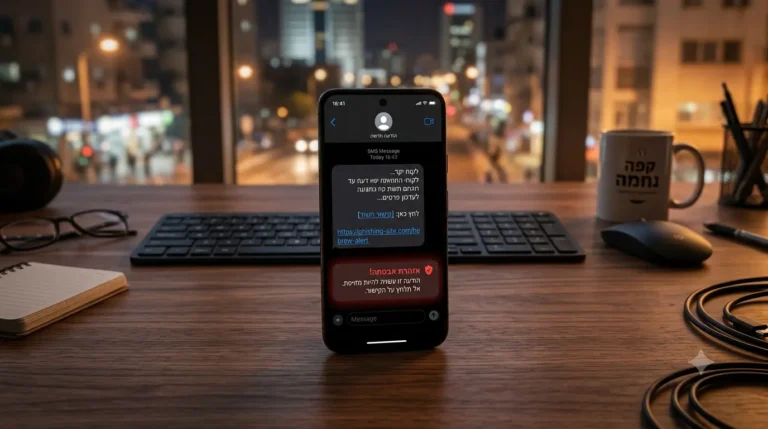
נניח שנרשמתם לאתר קניות קטן לפני חמש שנים, עם הסיסמה הרגילה שלכם. האתר הזה נפרץ, ורשימת המשתמשים והסיסמאות שלו מתפרסמת ברשת. מכאן זה פשוט: תוקפים לוקחים את כתובת המייל והסיסמה שלכם ומנסים אותן בג'ימייל, בפייסבוק, באפליקציית הבנק. אם הסיסמה זהה, הם בפנים. אם אתם רוצים להבין למה שימוש באותה סיסמה בכל מקום הוא מסוכן, כתבנו מדריך מלא על הודעות פישינג והונאות SMS — כולל מה עושים אם כבר לחצתם על קישור חשוד.
הטכניקה הזו נקראת credential stuffing, ובעברית פשוטה: מילוי אוטומטי של פרטים גנובים. היא לא דורשת מהתוקף שום כישרון מיוחד, רק רשימה וסבלנות. הסיבה שהיא עובדת כל כך טוב היא שרוב האנשים באמת משתמשים באותה סיסמה בהרבה מקומות. זו אחת הדרכים הנפוצות ביותר שבהן חשבונות נפרצים, וההיקף שלה בישראל גדול ממה שנדמה — נושא שהרחבנו עליו בסקירת מצב הסייבר בישראל והאיומים המרכזיים.
הפתרון הוא סיסמה שונה לכל אתר. הבעיה: אף אחד לא יכול לזכור ארבעים סיסמאות שונות. כאן נכנס לתמונה הכלי.
מה זה מנהל סיסמאות ואיך הוא עובד?
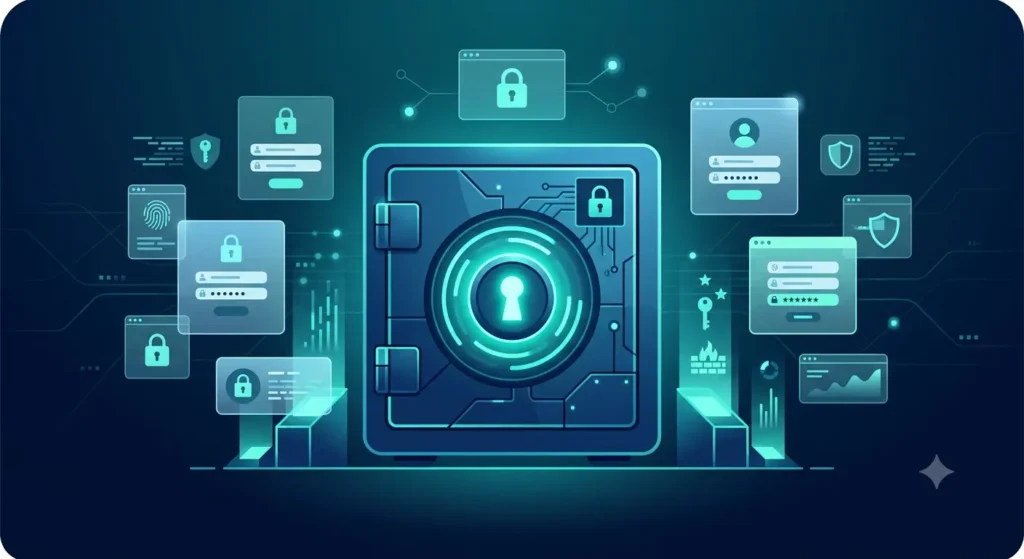
מנהל סיסמאות הוא כספת דיגיטלית מוצפנת שמאחסנת את כל שמות המשתמש והסיסמאות שלכם. אתם זוכרים סיסמה אחת בלבד, שנקראת סיסמת אב, והיא פותחת את הכספת. משם הכלי ממלא אוטומטית את פרטי הכניסה בכל אתר ואפליקציה, ויכול גם לייצר עבורכם סיסמאות אקראיות וארוכות שאי אפשר לנחש.
הצפנה כאן היא לא מילה שיווקית. הכספת מוצפנת על המכשיר שלכם לפני שהיא נשלחת לשרת, כך שהחברה שמפעילה את השירות לא יכולה לקרוא את התוכן שלה. המונח המקצועי לזה הוא ארכיטקטורת אפס ידיעה (zero knowledge), והוא הקריטריון הראשון שכדאי לבדוק בכל כלי כזה.
המשמעות המעשית: אם השרתים של החברה נפרצים, התוקף מקבל גוש נתונים מוצפן שאי אפשר לפענח בלי סיסמת האב שלכם. וזו בדיוק הסיבה שסיסמת האב צריכה להיות חזקה במיוחד.
כנראה כבר יש לכם מנהל סיסמאות — ואתם לא יודעים
אם אתם גולשים בכרום או מחזיקים טלפון אנדרואיד, מנהל הסיסמאות של גוגל כבר פועל אצלכם. זה החלון הקטן שקופץ ושואל "לשמור את הסיסמה הזו?" בכל פעם שאתם נרשמים לאתר חדש. ב-2025 גוגל הוסיפה לו קיצור דרך ישיר בחנות Play, כדי שיהיה קל יותר למצוא אותו מבלי לחפור בתוך הגדרות הדפדפן.
מבחינת אנדרואיד, זה עובד היטב: מילוי אוטומטי באפליקציות ובאתרים, סנכרון בין כל המכשירים שמחוברים לאותו חשבון גוגל, בדיקת סיסמאות שדלפו, ותמיכה במפתחות גישה. הכל בחינם, בלי הרשמה נוספת.
במכשירי Galaxy כמו S25 Ultra, מנהל הסיסמאות של גוגל משולב עמוק במערכת ומאפשר מילוי אוטומטי בכל אפליקציה ובכל דפדפן — בלי שצריך להתקין שום דבר נוסף.
הבעיה מתחילה כשיוצאים מהעולם של גוגל. אם תעברו לאייפון, תתחילו להשתמש בפיירפוקס, או תרצו לשתף סיסמה עם בן משפחה — כאן הכלי של גוגל נעצר. הוא בנוי לתוך המערכת שלו, וזה גם החוזק וגם החולשה שלו.
השוואה — Google מול Bitwarden מול 1Password מול LastPass
ארבע האפשרויות המרכזיות שישראלים נתקלים בהן. המחירים נכונים לזמן כתיבת המאמר ומוצגים בדולרים, כפי שהחברות מפרסמות אותן.
| תכונה | Bitwarden | 1Password | LastPass | |
|---|---|---|---|---|
| גרסה חינמית | כן, מלאה | כן, נדיבה | אין (14 יום ניסיון) | כן, מוגבלת |
| מחיר שנתי ליחיד | חינם | 19.80 דולר | 47.88 דולר | כ-36 דולר |
| מחיר משפחתי | — | 47.88 דולר (6 חשבונות) | 71.88 דולר (5 חשבונות) | כ-48 דולר (6 חשבונות) |
| עובד מחוץ לכרום | מוגבל | כן | כן | כן |
| מפתחות גישה | כן | כן | כן | כן |
| קוד פתוח | לא | כן | לא | לא |
| שיתוף עם המשפחה | בסיסי | מלא | מלא | מלא |
| היסטוריית פריצות | אין | אין | אין | פריצה ב-2022 |
Google Password Manager — למי מתאים?
למי שחי בתוך כרום ואנדרואיד ורוצה אפס התעסקות. הוא חינמי, מובנה, ולא דורש שום התקנה או הרשמה. אם זה המצב שלכם, זו נקודת פתיחה סבירה לחלוטין — הרבה יותר טובה מלרשום סיסמאות בפתק.
הגבול שלו ברור: הוא קשור לחשבון גוגל ולסביבה של גוגל. ברגע שתרצו לעבור לדפדפן אחר, לאייפון, או לשתף גישה עם מישהו — תגלו שהוא לא בנוי לזה.
Bitwarden — למי מתאים?
לרוב האנשים. הגרסה החינמית שלו מאפשרת מספר בלתי מוגבל של סיסמאות על מספר בלתי מוגבל של מכשירים, וזה יותר ממה שרוב המתחרים נותנים בחינם. הוא עובד על ווינדוס, מק, אנדרואיד, אייפון, ובכל הדפדפנים הנפוצים.
הוא גם קוד פתוח, כלומר כל אחד יכול לבדוק איך הקוד שלו עובד ולוודא שאין בו הפתעות. זה יתרון אמיתי בכלי שאמור לשמור על הדבר הרגיש ביותר שיש לכם ברשת.
בינואר 2026 המחיר של הגרסה בתשלום עלה מ-9.99 דולר לשנה ל-19.80 דולר — עלייה משמעותית, אבל עדיין הזול מבין המתחרים בתשלום. הגרסה החינמית לא השתנתה במחיר.
1Password — למי מתאים?
למי שמוכן לשלם בשביל חוויה מלוטשת. הממשק שלו נוח יותר, יש בו כלי ניטור מתקדמים, ותכונה שנקראת Travel Mode שמסתירה חלק מהכספת כשעוברים ביקורת גבולות. אין לו גרסה חינמית — רק תקופת ניסיון של 14 יום.
במרץ 2026 המחיר עלה מ-35.88 דולר לשנה ל-47.88 דולר, העלייה הראשונה מאז 2016. למי שמנהל עסק קטן או צריך לשתף גישה בין כמה אנשים, זה עדיין נחשב לאחת האפשרויות החזקות בשוק.
LastPass — מה קרה ואיפה היא עומדת היום?
LastPass הייתה במשך שנים ברירת המחדל בתחום. בשנת 2022 היא ספגה פריצה שבמסגרתה הועתקו גיבויים של כספות משתמשים מוצפנות. החברה שילמה מאז פיצוי במסגרת תביעה ייצוגית והתנתקה מחברת האם שלה, ולפי דיווחים היא השקיעה רבות בשיפור האבטחה.
זה לא אומר שהיא לא בטוחה היום, אבל משתמשים רבים עברו למתחרים מאז, והיא כבר לא ההמלצה הראשונה. בנוסף, הגרסה החינמית שלה מגבילה אתכם לסוג מכשיר אחד — או מחשבים או טלפונים, לא שניהם. אם אתם עוברים בין הטלפון למחשב, זה מגביל מאוד.
איך בוחרים מנהל סיסמאות — 4 שאלות
לפני שמורידים משהו, כדאי לענות על ארבע שאלות. הן יצמצמו את הבחירה תוך דקה.
על כמה מכשירים אתם צריכים את זה? אם רק על טלפון אחד — כמעט כל אפשרות תעבוד. אם על טלפון, מחשב עבודה ומחשב בית — צריך כלי שמסנכרן בלי הגבלה.
אתם נעולים על גוגל או לא? אם כל המכשירים שלכם אנדרואיד וכל הגלישה בכרום, הכלי של גוגל מספיק. אם יש בבית גם אייפון, או שאתם שוקלים לעבור בעתיד, עדיף כלי עצמאי.
אתם צריכים לשתף סיסמאות? חשבון נטפליקס משפחתי, פרטי גישה שבן ובת זוג צריכים — שיתוף מסודר קיים רק בכלים העצמאיים.
כמה אתם מוכנים לשלם? אפס זו תשובה לגיטימית לחלוטין. הגרסה החינמית של Bitwarden מכסה את הצרכים של רוב האנשים.
איך מתחילים — שלושה צעדים
ההתקנה עצמה לוקחת פחות זמן ממה שנדמה. שלושה שלבים:
שלב ראשון: הרשמה והתקנה. נרשמים לשירות שבחרתם, ומתקינים את התוסף לדפדפן ואת האפליקציה לטלפון. בשלב ההרשמה תתבקשו לבחור סיסמת אב — זו הסיסמה היחידה שתצטרכו לזכור מעכשיו, אז תשקיעו בה מחשבה.
שלב שני: ייבוא הסיסמאות הקיימות. אם הסיסמאות שלכם שמורות בכרום, אפשר לייצא אותן לקובץ ולייבא אותן לכלי החדש בכמה קליקים. אחרי הייבוא — מוחקים אותן מהדפדפן, אחרת יישארו לכם שני מקומות שמנסים למלא סיסמאות ותיווצר התנגשות.
שלב שלישי: מחליפים סיסמאות בהדרגה. אל תנסו להחליף ארבעים סיסמאות ביום אחד. התחילו מהחשבונות החשובים — מייל, בנק, רשתות חברתיות. את השאר תחליפו בטבעיות, בכל פעם שתתחברו לאתר.
סיסמה חזקה — מה זה אומר בפועל?
הכלל הישן על אותיות גדולות, מספרים וסימנים מיוחדים כבר לא רלוונטי. סיסמה כמו "Aa1!" עונה על כל הדרישות ולוקח שניות לפצח אותה. מה שבאמת קובע הוא האורך.
לסיסמאות שהכלי מייצר עבורכם — אין מה לחשוב, תנו לו לייצר משהו ארוך ואקראי. אתם לא צריכים לזכור אותן.
לסיסמת האב, שאותה כן צריך לזכור, השיטה הטובה ביותר היא צירוף של כמה מילים אקראיות שאין ביניהן קשר. משהו כמו ארבע-חמש מילים ברצף. זה קל לזכור, וארוך מספיק כדי שאף מחשב לא יעבור עליו בכוח. סיסמה חזקה לכל חשבון היא הבסיס — אבל סיסמה לבדה לא מספיקה. שלב הבא אחרי מנהל סיסמאות הוא להפעיל אימות דו-שלבי בחשבונות החשובים.
מנהל סיסמאות לא מחליף אימות דו-שלבי
זו הטעות הכי נפוצה. אנשים מתקינים כלי כזה ומרגישים מוגנים לחלוטין, ומפסיקים להתעסק באבטחה. אבל השניים האלה עונים על בעיות שונות.
האיכות של מנהל הסיסמאות מוודא שהסיסמה שלכם חזקה וייחודית. אימות דו-שלבי מוודא שגם מי שהשיג את הסיסמה לא ייכנס בלי הקוד שנשלח לטלפון שלכם. אחד לא מבטל את השני. בנוסף, כדאי לשקול להשתמש ב-VPN — שמצפין את הגלישה שלכם ברשתות ציבוריות ומסתיר את כתובת ה-IP מפני ספק האינטרנט.
ההמלצה הפשוטה: הפעילו אימות דו-שלבי לפחות בחשבון המייל הראשי ובחשבון הבנק. חשבון המייל במיוחד — מי ששולט בו יכול לאפס סיסמאות של כל השאר. ואם אתם חושדים שמישהו כבר נכנס למכשיר שלכם, כדאי לעבור על הסימנים שמעידים על פריצה לטלפון לפני שמחליפים סיסמאות.
מה זה מפתחות גישה, והאם הם יחליפו סיסמאות?
מפתח גישה (passkey) הוא דרך להתחבר לאתר בלי סיסמה בכלל. במקום להקליד משהו, אתם מאשרים את הכניסה בטביעת אצבע, בזיהוי פנים או בקוד הנעילה של הטלפון. המפתח עצמו שמור על המכשיר, ולא נשלח לאתר — כך שאין מה לגנוב ואין מה לדוג בהתחזות.
גוגל, אפל ומיקרוסופט דוחפות את הטכנולוגיה הזו בכוח, ורוב האתרים הגדולים כבר תומכים בה. כל ארבעת הכלים שהשוונו כאן מסוגלים לשמור מפתחות גישה ולסנכרן אותם בין מכשירים.
האם הם יחליפו סיסמאות לגמרי? בסופו של דבר כנראה שכן, אבל לא בקרוב. הרבה אתרים ישראלים עדיין עובדים בשיטה הישנה, ובינתיים תצטרכו את שתי השיטות במקביל. מנהל סיסמאות טוב יטפל בשתיהן.
הזווית הישראלית — למה זה חשוב במיוחד כאן
יש כמה דברים שמייחדים את השימוש בישראל. הראשון הוא כמות האתרים שדורשים ממכם חשבון: אתרי הבנקים, כרטיסי האשראי, קופות החולים, ביטוח לאומי, אתרי הממשלה, מערכות בתי הספר של הילדים. כל אחד מהם עם דרישות סיסמה משלו, וחלקם מחייבים החלפה תקופתית.
הדבר השני הוא ההודעות המזויפות. בשנים האחרונות עלה מאוד מספר ההודעות שמתחזות לבנקים, לחברות משלוחים ולדואר ישראל, ומפנות לאתר שנראה זהה למקורי. מנהל סיסמאות עוזר כאן בדרך שלא תמיד חושבים עליה: הוא מזהה כתובות אתרים, ולא ימלא את הסיסמה שלכם באתר שהכתובת שלו לא תואמת. אם פתאום הכלי לא מציע למלא כלום — זה סימן אזהרה שכדאי לעצור בו.
לפי מערך הסייבר הלאומי, מתקפות פישינג וגניבת פרטי התחברות הן בין האיומים הנפוצים ביותר נגד משתמשים בישראל — וזו בדיוק הסיבה שהכלים האלה רלוונטיים גם אם אתם לא חושבים על עצמכם כ"יעד".
דבר נוסף שכדאי להכיר: משתמשי Samsung Galaxy עשויים להיתקל גם ב-Samsung Pass, מנהל הסיסמאות המובנה של סמסונג. הוא עובד היטב בתוך מכשירי החברה ותומך בזיהוי טביעת אצבע, אבל הוא לא מסנכרן לדפדפנים אחרים או לאייפון. מי שרוצה פתרון שעובר בין כל המכשירים יצטרך כלי עצמאי.
הדבר השלישי הוא העברית. רוב הכלים שהזכרנו כאן עובדים בממשק באנגלית או בעברית חלקית. Bitwarden ומנהל הסיסמאות של גוגל מציגים ממשק בעברית, בעוד ש-1Password נשאר בעיקר באנגלית. למי שלא נוח לו עם אנגלית, זה שיקול אמיתי בבחירה.
שאלות נפוצות
מה קורה אם שוכחים את סיסמת האב?
ברוב הכלים — מאבדים את הגישה לכספת. זה נשמע אכזרי, אבל זו בדיוק הסיבה שהמערכת בטוחה: החברה לא שומרת עותק של הסיסמה שלכם ולכן לא יכולה לשחזר אותה. חלק מהשירותים מציעים קוד שחזור חד-פעמי שכדאי לשמור במקום בטוח מחוץ למחשב — באותו היגיון שבו כדאי לגבות את הטלפון מראש ולא אחרי שקורה משהו.
האם באמת בטוח לשמור את כל הסיסמאות במקום אחד?
זו השאלה הראשונה שכולם שואלים, וההיגיון מאחוריה מובן. התשובה היא שכן, כי החלופה גרועה בהרבה: אותה סיסמה בכל מקום, או פתק ביד. הכספת מוצפנת בצורה שלא ניתן לפרוץ בלי סיסמת האב, וגם אם השרתים נפרצים — התוקף מקבל גוש נתונים חסר משמעות.
מה ההבדל בין מנהל סיסמאות למנהל הסיסמאות של הדפדפן?
ההבדל הצטמצם מאוד בשנים האחרונות. מנהל הסיסמאות של כרום מוצפן ומסנכרן היטב. ההבדלים שנשארו: כלי עצמאי עובד בכל דפדפן ובכל מערכת הפעלה, מאפשר שיתוף מסודר, ומאפשר לשמור גם מידע אחר כמו מספרי כרטיסי אשראי ומסמכים.
האם Bitwarden באמת חינמי?
כן. הגרסה החינמית כוללת סיסמאות ומכשירים ללא הגבלה, וזה עומד בפני עצמו. הגרסה בתשלום מוסיפה דברים כמו מחולל קודי אימות מובנה, צירוף קבצים ודוחות בריאות לכספת — נחמד לחלק מהאנשים, לא הכרחי לרובם.
איך מעבירים סיסמאות מכלי אחד לשני?
כל הכלים הגדולים תומכים בייצוא לקובץ CSV וייבוא ממנו. התהליך אורך כמה דקות. חשוב אחר כך: מחקו את הקובץ מהמחשב, כי הוא מכיל את כל הסיסמאות שלכם בטקסט גלוי.
איזה מנהל סיסמאות כדאי לבחור
לרוב האנשים, Bitwarden בגרסה החינמית הוא הבחירה הנכונה. הוא עובד על כל מכשיר ובכל דפדפן, הוא קוד פתוח, ולא תצטרכו לשלם עליו כלום. גם אם תחליפו טלפון או מחשב בעוד שנתיים, הוא יעבור איתכם.
אם אתם לגמרי בתוך העולם של גוגל ורוצים אפס התעסקות, מנהל הסיסמאות של גוגל יעשה את העבודה. ואם אתם מוכנים לשלם בשביל ממשק נוח יותר ותכונות מתקדמות, 1Password הוא ההימור הבטוח.
הדבר החשוב באמת הוא לא איזה כלי בחרתם, אלא שתפסיקו להשתמש באותה סיסמה בכל מקום. כל אחד מהארבעה עדיף על המצב הנוכחי.