מחשב איטי? 10 סיבות נפוצות ואיך מחזירים לו את המהירות

לוחצים על סמל של תוכנה, ושום דבר לא קורה. מחכים, לוחצים שוב, ופתאום נפתחים שני חלונות. אם זה נשמע מוכר, אתם לא לבד: מחשב איטי הוא אחת התקלות הכי נפוצות שיש, והחדשות הטובות הן שברוב המקרים אפשר לזהות את הסיבה בעצמכם תוך כמה דקות, בלי טכנאי ובלי להוריד תוכנות מפוקפקות.
במדריך הזה נעבור על הסיבות הנפוצות להאטה, על הבדיקה המהירה שמגלה מי אשם, ועל עשרה פתרונות לפי הסדר: מהפשוטים שלוקחים דקה ועד לשאלה הגדולה, האם הגיע הזמן לשדרג. ההוראות מתאימות ל-Windows 11 ול-Windows 10, ובסוף יש גם התייחסות למחשב נייד, למחשב שנתקע לגמרי ולמחשב שנשאר איטי גם אחרי פירמוט.
למה המחשב איטי?
ברוב המקרים המחשב איטי בגלל אחת מארבע סיבות: יותר מדי תוכנות שרצות ברקע ותופסות את הזיכרון, כונן שכמעט מלא, חום שגורם למעבד להוריד מהירות, או חומרה ישנה שכבר לא עומדת בדרישות של התוכנות של היום. וירוסים ועדכונים תקועים הם סיבות פחות נפוצות, אבל שווה לבדוק גם אותן.
הטריק הוא לא לנחש. במקום לנסות עשרה דברים באקראי, עדיף להתחיל בבדיקה אחת קצרה שמראה איפה בדיוק נמצא העומס.
בדיקה של שתי דקות: מנהל המשימות מגלה מי אשם
מנהל המשימות (Task Manager) הוא כלי מובנה ב-Windows שמראה מה רץ כרגע במחשב וכמה משאבים כל תוכנה צורכת. פותחים אותו בלחיצה על Ctrl+Shift+Esc, ועוברים ללשונית התהליכים (Processes). יש שם ארבע עמודות שחשוב להכיר:
| עמודה | מה היא מודדת | מה זה אומר כשהיא גבוהה כל הזמן |
| CPU | כמה עובד המעבד, ה"מוח" של המחשב | תוכנה כבדה, עדכון שרץ ברקע, או מעבד שכבר לא עומד בעומס |
| זיכרון (Memory) | כמה מהזיכרון הזמני של המחשב תפוס | יותר מדי תוכנות פתוחות, או שאין מספיק זיכרון למה שאתם עושים |
| דיסק (Disk) | כמה עובד הכונן שעליו שמורים הקבצים | כונן ישן ואיטי, כונן כמעט מלא, או סריקה ועדכון שרצים ברקע |
| רשת (Network) | כמה נתונים עוברים לאינטרנט וממנו | הורדה או סנכרון ענן שרצים ברקע |
לחיצה על כותרת של עמודה ממיינת את התוכנות מהכבדה לקלה, ככה רואים מיד מי תופס הכי הרבה. אם אחת העמודות עומדת על 90% עד 100% גם כשאתם לא עושים כלום מיוחד, מצאתם את הכיוון. בלשונית הביצועים (Performance) אפשר לראות גם כמה זיכרון יש במחשב בסך הכול, נתון שיעזור לכם בהמשך.
10 פתרונות למחשב איטי, מהקל לכבד
הסדר כאן לא מקרי. מתחילים בצעדים שלוקחים דקה ולא עולים כלום, ומתקדמים לאט לצעדים שדורשים יותר זמן. אחרי כל צעד שווה לבדוק אם יש שיפור.
1. הפעלה מחדש, ולא כיבוי
זה נשמע כמו עצת חובה של מוקד תמיכה, אבל יש לה היגיון. ברוב המחשבים עם Windows מופעלת תכונה בשם "הפעלה מהירה" (Fast Startup), שגורמת לכיבוי רגיל לשמור חלק מהמצב של המערכת כדי שהמחשב יעלה מהר יותר בפעם הבאה. המשמעות היא שגם אחרי כיבוי, חלק מהבעיות נשארות. אפשרות "הפעל מחדש" מתפריט ההתחלה מנקה את הזיכרון לגמרי.
2. לבטל תוכנות שעולות אוטומטית עם המחשב
זו אחת הסיבות הנפוצות ביותר לאיטיות, במיוחד בזמן העלייה של המחשב. תוכנות רבות מגדירות לעצמן הפעלה אוטומטית כבר בזמן ההתקנה, ואחרי כמה שנים יכולות להצטבר הרבה כאלה שרצות ברקע בלי שביקשתם. במנהל המשימות עוברים ללשונית "יישומי אתחול" (Startup apps), לוחצים קליק ימני על כל תוכנה שלא צריכה לעלות לבד ובוחרים "השבת". התוכנה לא נמחקת, היא פשוט תיפתח רק כשתפעילו אותה בעצמכם.
ההמלצה: להשאיר את האנטי וירוס ואת תוכנות היצרן שקשורות לחומרה, כמו מקלדת או משטח מגע. תוכנות משחקים, צ'אט וכלים אחרים שלא חייבים לפעול מיד עם הפעלת Windows יכולים בדרך כלל לחכות שתפתחו אותם. תוכנת סנכרון ענן, לעומת זאת, כדאי להשאיר אם אתם סומכים עליה לגיבוי הקבצים.
3. לפנות מקום בכונן
לפי דף התמיכה הרשמי של מיקרוסופט, מעט מדי מקום פנוי בכונן פוגע בביצועים של המערכת. Windows צריך מקום פנוי לקבצים זמניים ולעדכונים, וכשהכונן כמעט מלא הכול מתחיל להיתקע. נכנסים להגדרות ← מערכת ← אחסון, ושם רואים מה תופס הכי הרבה מקום. באותו מסך אפשר להפעיל את Storage Sense, כלי מובנה שמוחק אוטומטית קבצים זמניים ומרוקן את סל המחזור.
החשודים הרגילים: תיקיית ההורדות, משחקים ישנים שכבר לא משחקים בהם, וסרטונים שאפשר להעביר לכונן חיצוני או לענן.
4. עדכונים של Windows ושל הדרייברים
דרייבר הוא תוכנה קטנה שמאפשרת ל-Windows לדבר עם רכיב מסוים, כמו כרטיס המסך או כרטיס הרשת. עדכונים של Windows ושל דרייברים כוללים לא פעם תיקונים שמשפרים ביצועים. נכנסים להגדרות ← Windows Update ← בדוק אם יש עדכונים, ובאפשרויות המתקדמות שם יש גם עדכונים אופציונליים שכוללים דרייברים. שימו לב שעדכון גדול שרץ ברקע יכול בעצמו להאט את המחשב לזמן קצר, אז כדאי לתת לו לסיים.
5. סריקת וירוסים עם הכלי המובנה
תוכנה זדונית יכולה לנצל את המעבד והזיכרון ברקע. לא צריך להתקין שום דבר בשביל לבדוק: ב-Windows יש הגנה מובנית בשם Windows Security. נכנסים להגדרות ← פרטיות ואבטחה ← אבטחת Windows ← הגנה מפני וירוסים ואיומים, ומריצים סריקה. אם המחשב גם מציג פרסומות מוזרות או דף בית שהשתנה לבד, זה סימן שכדאי להריץ סריקה מלאה ולא רק מהירה.
6. להסיר תוכנות שלא משתמשים בהן
חלק מהתוכנות ממשיכות לרוץ ברקע גם כשלא פותחים אותן: בודקות עדכונים, שולחות נתונים, מחכות להתראה. בהגדרות ← אפליקציות ← אפליקציות מותקנות אפשר למיין לפי גודל ולהסיר את מה שלא נגעתם בו כבר חודשים. תשימו לב במיוחד לתוכנות שהגיעו מותקנות מראש מהיצרן ולגרסאות ניסיון שפג תוקפן.
7. לבחור מצב ביצועים גבוהים
ב-Windows 11 נכנסים להגדרות ← מערכת ← צריכת חשמל וסוללה, ובאפשרות "מצב צריכת חשמל" בוחרים "הביצועים הטובים ביותר". המחשב יעבוד מהר יותר, אבל גם יצרוך יותר חשמל, ובמחשב נייד הסוללה תחזיק פחות זמן. במחשב נייד שעובד רוב הזמן מחובר לחשמל, זה שינוי ששווה לנסות.
8. לכבות אפקטים חזותיים
האנימציות, הצללים והשקיפות של Windows נראים טוב, אבל במחשב חלש הם גוזלים משאבים. מקלידים בחיפוש של תפריט ההתחלה "התאם את המראה והביצועים של Windows" (באנגלית: Adjust the appearance and performance of Windows), ובוחרים "התאם לביצועים הטובים ביותר". המחשב ייראה קצת פחות מלוטש, אבל במחשבים ישנים ההבדל בתגובה מורגש.
9. ניקוי אבק ובדיקת חום
כשהמעבד מתחמם יותר מדי, הוא מוריד את המהירות שלו כדי להגן על עצמו. התוצאה מורגשת כמו מחשב איטי, אבל הבעיה בכלל לא בתוכנה. אם המאוורר רועש, הגוף של המחשב חם מאוד והאיטיות מופיעה דווקא אחרי כמה דקות של עבודה, החום הוא החשוד הראשי. ריכזנו את כל הסימנים, איך בודקים טמפרטורה ואיך מנקים בבטחה במדריך על מחשב מתחמם.
10. לשים לב לדפדפן
הרבה פעמים מה שנראה כמו מחשב איטי הוא בעצם דפדפן עמוס. כל כרטיסייה פתוחה צורכת זיכרון, ותוספים (הרחבות קטנות שמוסיפים לדפדפן) יכולים לצרוך עוד. אם במנהל המשימות הדפדפן נמצא בראש רשימת הזיכרון, סגרו כרטיסיות שאתם לא צריכים ומחקו תוספים שלא השתמשתם בהם מזמן.
מה עשיתי עם המחשב האיטי שלי
יש לי מחשב נייד לגיימינג שקניתי לפני כמה שנים. בשנים הראשונות הוא רץ בלי שום בעיה, אבל בשנה האחרונה הכול התחיל לקרטע: חלונות נפתחו לאט, וכל פעולה פשוטה לקחה יותר זמן משהייתה אמורה.
הדבר הראשון שבדקתי היה הכונן, והופתעתי לגלות כמה זבל הצטבר בו לאורך השנים. הוא היה מפוצץ, אז ישבתי ומחקתי כל מה שלא הייתי צריך. אחר כך פתחתי את מנהל המשימות ובדקתי אילו תוכנות תופסות הכי הרבה זיכרון ברקע. גיליתי שיש תוכנות שרצות כל הזמן גם כשאני לא משתמש בהן, כמו Steam, וביטלתי את העלייה האוטומטית של כולן. מאז כל תוכנה נפתחת רק כשאני מפעיל אותה, וזה שיפר את המהירות לא מעט. בסוף גם ניקיתי את המחשב מאבק, וכמות האבק שיצאה ממנו הייתה מטורפת. אני לא יודע איך המאוורר הצליח לקרר משהו עם כל הלכלוך הזה.
וכאן הנקודה החשובה: אחרי כל מה שעשיתי היה שיפור, אבל הוא היה קטן. הבנתי שהבעיה העיקרית היא המפרט. המחשב פשוט ישן, והגיע הזמן להגדיל את הזיכרון ולהחליף את הכונן. זה הלקח שכדאי לקחת מכאן: הצעדים בתוכנה פותרים הרבה, אבל לא הכול.
מחשב נייד איטי: מה שונה
במחשב נייד יש שלושה דברים שכדאי לבדוק בנוסף. הראשון הוא החשמל: כשהמחשב עובד על סוללה, Windows ותוכנות היצרן מורידים לפעמים את הביצועים כדי לחסוך בסוללה, אז כדאי לבדוק אם האיטיות נעלמת כשהמטען מחובר. השני הוא החום: בגוף צר אין הרבה מקום לאוויר, ולכן עבודה על מיטה או על הברכיים חוסמת את פתחי האוורור ומחממת את המחשב. השלישי הוא שדרוג: בהרבה מחשבים ניידים חדשים הזיכרון מולחם ללוח ואי אפשר להוסיף עוד, אז לפני שקונים משהו צריך לבדוק במפרט של הדגם מה אפשר להחליף.
המחשב נתקע ולא מגיב: מה עושים
אם המחשב קפא לגמרי, אל תמהרו ללחוץ על כפתור ההפעלה. קודם לוחצים על Ctrl+Shift+Esc כדי לפתוח את מנהל המשימות, מסמנים את התוכנה שכתוב לידה "לא מגיב" ולוחצים "סיים משימה". אם גם מנהל המשימות לא נפתח, כדאי לחכות דקה או שתיים, כי לפעמים המחשב פשוט מסיים פעולה כבדה. רק אם שום דבר לא זז, לוחצים לחיצה ארוכה על כפתור ההפעלה עד שהמחשב נכבה. זה פתרון אחרון, כי עבודה שלא נשמרה עלולה ללכת לאיבוד.
אם המחשב נתקע כבר בזמן העלייה, לפני שמגיעים לשולחן העבודה, מדובר בדרך כלל בבעיה אחרת: עדכון שלא הסתיים, כונן תקול או דרייבר בעייתי. במקרה כזה כדאי לבדוק את מצב הכונן, ואם יש צורך לפנות לטכנאי.
מחשב איטי אחרי פירמוט
פירמוט, כלומר מחיקה של הכול והתקנה מחדש של Windows, מסיר את כל העומס שהצטבר בתוכנה, אבל הוא לא הופך חומרה ישנה לחדשה. אם המחשב איטי גם אחריו, יש שתי אפשרויות. הראשונה היא שהוא פשוט עוד לא סיים: בשעות הראשונות אחרי התקנה Windows מוריד עדכונים, מתקין דרייברים וסורק את הקבצים, וכל זה מעמיס על המחשב. כדאי להשאיר אותו דולק ומחובר לאינטרנט ולבדוק שוב למחרת. האפשרות השנייה היא דרייבר חסר, חום או תוכנה כבדה שהותקנה מחדש. ואם המחשב נשאר איטי גם אחרי התקנה נקייה וכל העדכונים, זה מחזק מאוד את החשד לבעיה או מגבלה בחומרה.
מה לא לעשות: תוכנות "ניקוי" ו"האצה"
אם תחפשו בגוגל איך להאיץ את המחשב, תמצאו מדריכים ישנים שממליצים על תוכנות ניקוי רישום (Registry, מסד הנתונים הפנימי של ההגדרות של Windows) ועל תוכנות "מאיצות" למיניהן. היום ההמלצה הזו כבר לא רלוונטית. Windows 11 ו-Windows 10 כוללים את כל הכלים שצריך, ותוכנות כאלה לרוב לא משפרות משהו מורגש. חלקן אפילו מציגות "בעיות" מפחידות כדי לשכנע אתכם לשלם על גרסה מלאה.
אם בכל זאת אתם רוצים כלי אחד שמרכז את הכול, למיקרוסופט יש אפליקציה רשמית וחינמית בשם Microsoft PC Manager, שמאפשרת לנקות אחסון ולנהל תוכנות שעולות עם המחשב. כדאי להוריד אותה רק מחנות Microsoft Store או מהאתר של מיקרוסופט.
מתי שדרוג חומרה הוא הפתרון היחיד
אם עברתם על כל הרשימה והמחשב עדיין איטי, או שמנהל המשימות מראה עומס גבוה גם כשכמעט שום דבר לא פתוח, הבעיה כנראה בחומרה. הנה מה שכדאי לבדוק, לפי מה שהכי משתלם:
| הסימן | השדרוג שכנראה יעזור | כמה זה משמעותי |
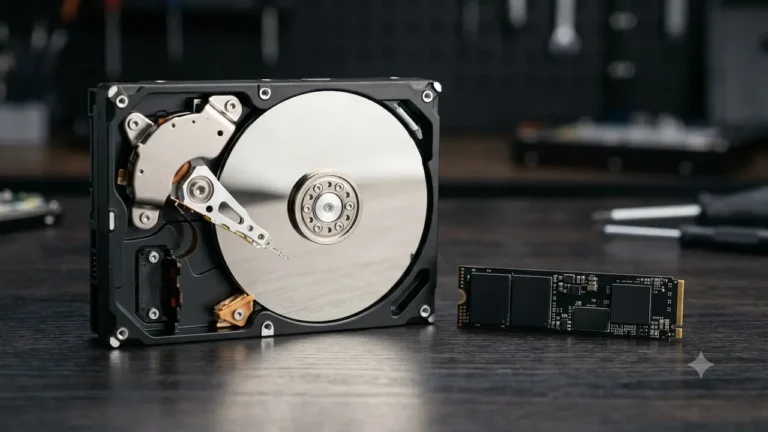
| הדיסק במנהל המשימות על 100%, המחשב עולה לאט מאוד | החלפת כונן קשיח רגיל (HDD) בכונן SSD | בדרך כלל השדרוג עם ההבדל הכי מורגש |
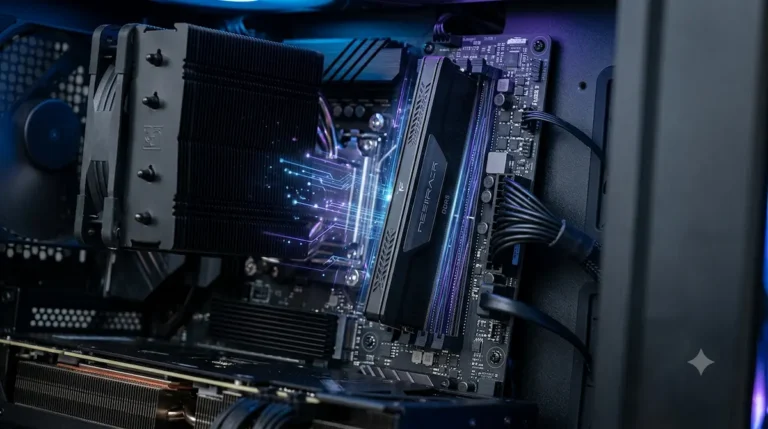
| הזיכרון כמעט מלא כל הזמן | הוספת זיכרון RAM | גדול, אם המחשב מאפשר להוסיף |
| המעבד על 100% גם בפעולות פשוטות | לרוב כבר מחשב חדש | החלפת מעבד לבד כמעט אף פעם לא משתלמת |
| רק משחקים איטיים, השאר תקין | כרטיס מסך, במחשב נייח | תלוי במשחקים ובשאר החלקים |
אם המחשב עדיין עובד עם כונן קשיח מכני, החלפה ל-SSD היא הצעד הראשון כמעט תמיד. הסברנו למה במדריך SSD מול HDD. אם הבעיה היא הזיכרון, במדריך על זיכרון ראם תמצאו כמה צריך לכל סוג שימוש. ואם המעבד הוא צוואר הבקבוק, כדאי להבין קודם מה זה CPU ולמה לרוב לא מחליפים אותו לבד.
במחשב נייח כדאי לבדוק לפני כל קנייה מה לוח האם שלכם תומך בו, כי הוא קובע איזה זיכרון ואיזה מעבד אפשר להתקין. ומי שהאיטיות מורגשת אצלו בעיקר במשחקים ימצא את האפשרויות במדריך כרטיס מסך מומלץ.
כדאי לדעת שמחירי הזיכרון והכוננים קפצו בחדות במהלך 2026. הסיבה העיקרית היא הביקוש העצום של חוות השרתים שמריצות בינה מלאכותית, שקונות כמויות אדירות של זיכרון, ולפי הערכות בענף המחירים עשויים להמשיך לעלות גם בהמשך. לכן לפני שמשדרגים, השוו מחירים בכמה חנויות, ובמחשב ישן במיוחד חשבו את העלות מול מחשב חדש. אם הגעתם למסקנה שהגיע הזמן להחליף, ריכזנו את כל מה שצריך לבדוק במדריך איך לבחור מחשב נייד.
ומה עם Windows 10?
מיקרוסופט הפסיקה את התמיכה הרגילה ב-Windows 10 באוקטובר 2025. המחשב ממשיך לעבוד כרגיל ולא נהיה איטי בגלל זה, אבל הוא כבר לא מקבל את עדכוני האבטחה והתמיכה הרגילים של מיקרוסופט. אם המחשב שלכם עומד בדרישות של Windows 11, השדרוג ממנו חינמי, ושווה לעשות אותו אחרי שמגבים את הקבצים. אם הוא לא עומד בדרישות, זה עוד שיקול לטובת מחשב חדש.
שאלות נפוצות
למה המחשב נהיה איטי פתאום?
כשהאיטיות מופיעה בבת אחת, לרוב מדובר בעדכון שרץ ברקע, בתוכנה חדשה שהתקנתם או בסריקה של האנטי וירוס. פתחו את מנהל המשימות ובדקו מה נמצא בראש הרשימה. אם זה עדכון, תנו לו לסיים והפעילו מחדש.
כמה זיכרון RAM צריך כדי שהמחשב לא יהיה איטי?
לגלישה, מסמכים וסרטונים, 8GB הם היום המינימום, ו-16GB נותנים מרווח נוח. לגיימינג ולעריכת וידאו כדאי 16GB ומעלה. אבל זיכרון נוסף לא יעזור אם הבעיה היא כונן איטי או חום.
האם פירמוט מאיץ את המחשב?
פירמוט מנקה את כל מה שהצטבר במערכת, ולכן לרוב משפר את המהירות. הוא גם מוחק את כל הקבצים, אז חובה לגבות לפני כן. אם המחשב נשאר איטי גם אחרי פירמוט וכל העדכונים, סביר מאוד שמדובר במגבלה של החומרה.
האם וירוס יכול להאט את המחשב?
כן. תוכנות זדוניות מסוימות משתמשות במעבד ובזיכרון ברקע, לפעמים כדי לכרות מטבעות דיגיטליים על חשבונכם. סריקה עם Windows Security, הכלי המובנה, היא דרך טובה ומהירה לבדוק.
כמה עולה לתקן מחשב איטי אצל טכנאי?
המחיר משתנה מאוד בין טכנאים ובין סוגי תקלות, ולכן עדיף לבקש הצעת מחיר מראש ולשאול מה בדיוק כלול. לפני שפונים, שווה לעבור על הצעדים במדריך הזה, כי חלק גדול מהתקלות נפתר בלי עלות.
מחשב איטי: מאיפה להתחיל עוד היום
אם אתם זוכרים רק דבר אחד מהמדריך הזה, שיהיה מנהל המשימות. שתי דקות מולו יגידו לכם אם הבעיה בתוכנות שרצות ברקע, בכונן מלא, בחום או בחומרה ישנה, וחוסכות ניחושים. תתחילו בצעדים החינמיים: הפעלה מחדש, ביטול תוכנות שעולות עם המחשב ופינוי מקום. אם גם אחרי כולם המחשב לא חזר לעצמו, זה לא כישלון שלכם: כנראה שהמחשב פשוט סיים את תפקידו, והגיע הזמן לשדרוג נכון.
אל תפספסו את העדכון הבא
חדשות טכנולוגיה וגיימינג, מדריכים שימושיים ועדכוני AI — גם מחוץ לאתר.