מה זה לוח אם? המדריך המלא לבחירה, תאימות וגיימינג
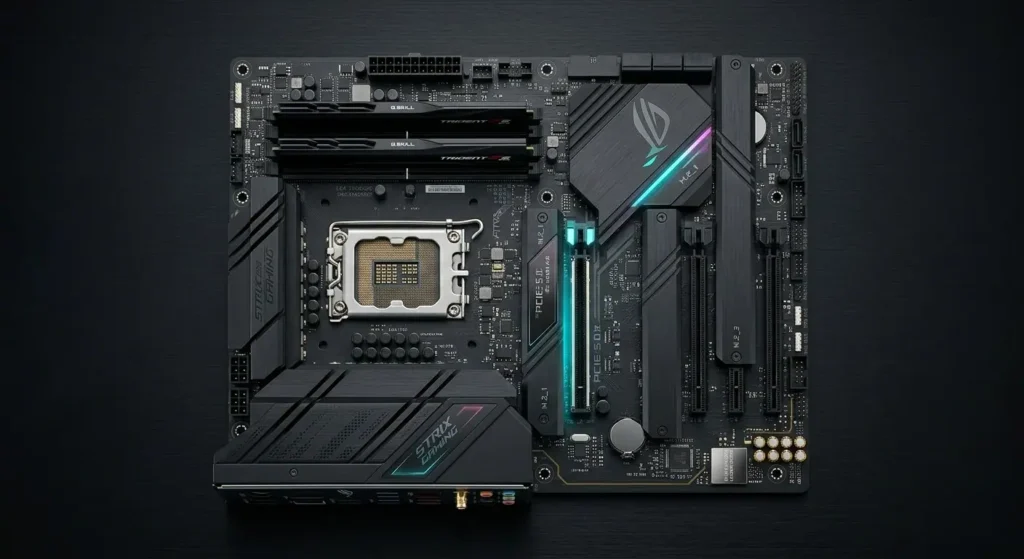
אם אתם בונים מחשב לראשונה, משדרגים ציוד קיים, או סתם רוצים להבין מה זה לוח אם ולמה כולם מדברים על "B850" או "AM5", הגעתם למקום הנכון. לוח האם הוא אחד הרכיבים שהכי חשוב לבחור נכון: הוא מחבר בין המעבד, הזיכרון, כרטיס המסך והכוננים, וקובע אילו חלקים יהיו תואמים ואילו שדרוגים יהיו אפשריים בעתיד.
הבעיה היא שלוח אם נראה במבט ראשון כמו מבוך של חריצים וכיתובים באנגלית. במדריך הזה נפרק אותו לחלקים, נסביר מה כל אזור עושה, ונראה איך בוחרים לוח בלי לשלם על דברים שלא תשתמשו בהם.
מה זה לוח אם?
לוח אם (Motherboard) הוא לוח מעגלים מודפס שיושב בתוך מארז המחשב ומשמש עמוד השדרה של כל המערכת. המעבד, זיכרון ה-RAM, כרטיס המסך, הכוננים ושאר הרכיבים מתחברים אליו, והוא זה שמאפשר להם לתקשר זה עם זה ומספק להם חשמל. בלי לוח אם, אף רכיב לא עובד.
חשבו עליו כמו על לוח חשמל ראשי בבית: הוא לא מייצר חשמל ולא מקרר את המקרר, אבל הכל מחובר אליו. ואם הוא לא מתאים לשאר הרכיבים, שום דבר לא יעבוד.
מה יש על לוח האם: הרכיבים שחשוב להכיר
ברגע שמבינים מה כל אזור על הלוח עושה ולמה הוא שם, המבוך מתחיל להסתדר בהיגיון. אלה החלקים העיקריים.
תושבת המעבד (Socket)
החריץ המרכזי על הלוח, המקום שבו יושב המעבד. התושבת היא הדבר הראשון שבודקים לפני כל קנייה, כי לא כל מעבד מתאים לכל לוח. לאינטל יש תושבות כמו LGA1700 ו-LGA1851, ול-AMD יש AM4 ו-AM5. לוח LGA1700 עם מעבד AM5? לא יעבוד, לא משנה מה.
חריצי RAM
החריצים הארוכים והצרים שמחזיקים את זיכרון ה-RAM. ברוב הלוחות למחשבים שולחניים יש 4 חריצים, ובלוחות קומפקטיים לפעמים רק 2. חשוב לבדוק גם איזה סוג זיכרון הלוח תומך, DDR4 או DDR5. אלה תקנים שונים שלא נכנסים זה לחריץ של זה.
חריץ PCIe לכרטיס מסך ולרכיבים נוספים
PCIe (קיצור של PCI Express) הוא הממשק המהיר שדרכו כרטיס המסך מתחבר ללוח. בחלק מהלוחות יש כמה חריצים כאלה, אבל לגיימינג בדרך כלל מספיק אחד מלא (x16). בפלטפורמות החדשות נפוץ PCIe 5.0, אבל הגרסה המדויקת משתנה לפי הלוח, ובלוחות זולים יותר החריץ הראשי הוא לפעמים PCIe 4.0. כרטיסי המסך של היום עובדים מצוין גם כך.
חיבורי אחסון: M.2 ו-SATA
M.2 הוא חריץ קטן שעליו מתקינים כונני SSD בצורת "מקל", בלי כבלים. רוב הכוננים שנמכרים לחריץ הזה הם NVMe, שעובדים דרך PCIe ומהירים בהרבה מכונני SATA. SATA הוא ממשק ותיק יותר עם כבל, שמשמש בעיקר לכוננים קשיחים (HDD) ולכונני SSD בגודל 2.5 אינץ'. ההבדלים בין הסוגים מוסברים לעומק בהשוואה בין SSD ל-HDD.
חיבורי USB ורשת
בגב הלוח (ה-I/O panel) יש שורת חיבורים: USB מסוגים שונים, חיבור רשת קווי, ובחלק מהלוחות גם אנטנות Wi-Fi. בחלק מהלוחות תמצאו גם HDMI או DisplayPort, שעובדים רק כשלמעבד יש גרפיקה משולבת. כך אפשר לחבר מסך גם בלי כרטיס מסך נפרד.
ערכת השבבים (Chipset)
ה-Chipset הוא שבב על הלוח שקובע חלק גדול מהיכולות שלו: כמה חיבורי USB ו-M.2 יהיו זמינים, ובחלק מהפלטפורמות גם האם אפשר לבצע Overclocking (הגברת תדר המעבד מעבר לברירת המחדל). ה-Chipset הוא ההבדל המרכזי בין לוח זול ללוח מתקדם באותה פלטפורמה.
VRM: אספקת החשמל למעבד
מסביב לתושבת יושבים רכיבי ה-VRM, מעגלים שמייצבים את המתח שמגיע למעבד. כשהמעבד עובד קשה, גם הם מתחממים, ולכן בלוחות טובים יש עליהם צלעות קירור. אם המחשב מאט או נכבה דווקא תחת עומס, החום הוא אחד החשודים הראשונים, ועל איך מאבחנים את זה כתבנו במדריך על מחשב מתחמם.
גדלים של לוח אם: ATX, Micro-ATX ו-Mini-ITX
לוחות אם מגיעים בכמה גדלים, והגודל קובע גם איזה מארז מתאים וגם כמה הרחבות אפשר להוסיף.
| גודל | מידות | חריצי RAM נפוצים | מתאים ל |
|---|---|---|---|
| ATX | 30.5 × 24.4 ס"מ | 4 | מחשב שולחני עם מקום להרחבות וקירור |
| Micro-ATX | 24.4 × 24.4 ס"מ | 2 עד 4 | מחשב קומפקטי יותר, גיימינג בסיסי עד בינוני |
| Mini-ITX | 17 × 17 ס"מ | 2 | מחשב קטן מאוד, מוגבל בהרחבות |
ATX הוא הגודל הנפוץ ביותר. הוא נכנס לרוב המארזים, משאיר מקום לכבלים ולקירור, ובדרך כלל מגיע עם יותר חריצי PCIe ו-M.2. אם בונים מחשב גיימינג עם כרטיס מסך גדול וקירור רציני, ATX הוא הבחירה הנוחה.
Micro-ATX הוא פשרה טובה למי שרוצה מחשב קצת יותר קומפקטי ולא מתכנן להוסיף הרבה רכיבים, ולרוב הגיימרים הוא מספיק. Mini-ITX מיועד למי שצריך מחשב ממש קטן, אבל עם שני חריצי RAM ומקום מצומצם לקירור הוא פחות גמיש לטווח ארוך.
וחשוב לזכור: הלוח חייב להתאים למארז. מארז שמיועד ל-Micro-ATX לא יכיל לוח ATX, ולכן הגודל הוא אחד הדברים הראשונים שסוגרים כשבונים מחשב.
אינטל או AMD: מה ההבדל מבחינת לוח האם?
אינטל ו-AMD משתמשות בתושבות שונות לגמרי, ואין ביניהן שום תאימות. לוח לאינטל לא יעבוד עם מעבד AMD, ולהפך.
פלטפורמת אינטל
מעבדי Core מדור 12 עד 14 משתמשים בתושבת LGA1700, עם ערכות שבבים כמו B760 ו-Z790. מעבדי Core Ultra החדשים למחשבים שולחניים עברו לתושבת LGA1851, עם ערכות כמו B860 ו-Z890, ועובדים עם DDR5 בלבד.
פלטפורמת AMD
מעבדי Ryzen משולחניים מסדרה 7000 ומעלה משתמשים בתושבת AM5, שתומכת ב-DDR5 בלבד. מעבדים מסדרות 1000 עד 5000 השתמשו ב-AM4. ערכות השבבים הנפוצות ל-AM5 הן B650, B850 ו-X870, ואת רשימת המעבדים המלאה אפשר למצוא באתר הרשמי של AMD. אחד היתרונות של AM5 הוא ש-AMD התחייבה לתמוך בה לאורך כמה דורות של מעבדים, כך שיש לה מרווח לשדרוג.
שאלה שחוזרת הרבה: אפשר לשדרג מעבד בלי להחליף לוח? לפעמים כן, כל עוד שניהם באותה תושבת ול-BIOS של הלוח יש תמיכה במעבד החדש. כשעוברים לתושבת אחרת, צריך גם לוח חדש, ולעיתים קרובות גם זיכרון חדש.
לוח אם לגיימינג: מה חשוב ומה לא?
האם לוח "לגיימינג" שונה מלוח רגיל? פחות ממה שהשיווק רוצה שתחשבו. מה שקובע את הביצועים במשחקים הוא בעיקר המעבד וכרטיס המסך. לוח טוב צריך לתמוך בהם כמו שצריך ולהשאיר מקום לשדרוג, לא בהכרח לעלות אלפי שקלים.
מה כן שווה לבדוק בלוח לגיימינג:
- חריצי M.2: כמה יש, ובאיזה דור PCIe, במיוחד אם מתכננים להוסיף כונן בעתיד.
- VRM איכותי: חשוב בעיקר אם הולכים על מעבד חזק, שמושך הרבה חשמל לאורך זמן.
- Wi-Fi מובנה: נוח, אבל לא חובה. חיבור קווי בדרך כלל יציב יותר ונותן זמן תגובה טוב יותר במשחקים אונליין.
- מספיק חיבורי USB: לעכבר, מקלדת, אוזניות, בקר ומה שעוד יתווסף.
על מה לא כדאי לשלם יותר: תאורת RGB על הלוח, שם סדרה מפוצץ על הקופסה, ויכולות Overclocking אם לא מתכוונים להשתמש בהן. לוח B850 טוב יכול לשרת מחשב גיימינג מצוין לשנים, בלי פרמיה על תכונות שלא תנצלו.
כמה עולה לוח אם?
המחיר תלוי בערכת השבבים, בגודל ובחיבורים. בשוק הישראלי אפשר להעריך בערך כך:
- לוחות בסיסיים (למשל A620, B840 או H810): לרוב כ-400 עד 700 שקל. מתאימים למחשב משרדי או לגיימינג קל.
- לוחות ביניים (למשל B850 ו-B860): לרוב כ-700 עד 1,200 שקל. הנפוצים ביותר במחשבי גיימינג.
- לוחות מתקדמים (למשל X870 ו-Z890): מ-1,200 שקל ועד אלפי שקלים. ברוב מחשבי הגיימינג הם לא הכרחיים.
* המחירים משוערים ונכונים לזמן כתיבת המאמר. מחירי רכיבי מחשב משתנים במהירות, ולכן כדאי לבדוק מחיר עדכני באתרי השוואת מחירים לפני קנייה.
איך לבחור לוח אם?
חמישה דברים לבדוק לפני שמוציאים כסף:
- התאמה למעבד: תושבת זהה ו-BIOS שמכיר את הדגם הספציפי. זה הדבר הראשון.
- ערכת השבבים: קובעת כמה חיבורים תקבלו והאם אפשר Overclocking.
- סוג הזיכרון: DDR4 או DDR5, בהתאם לזיכרון שאתם קונים או כבר מחזיקים.
- חריצי M.2 ו-PCIe: לחשוב גם על מה שתרצו להוסיף בעוד שנה-שנתיים.
- גודל הלוח: ATX, Micro-ATX או Mini-ITX, לפי המארז.
טעויות נפוצות שכדאי להימנע מהן
קניית לוח לפני בדיקת תאימות למעבד. זו הטעות הנפוצה ביותר. בדקו שהתושבת זהה ושה-BIOS תומך בגרסת המעבד הספציפית. באתר של יצרן הלוח יש רשימת מעבדים נתמכים לכל דגם.
לוח עם שני חריצי RAM בלבד, בלי לחשוב קדימה. אם תמלאו את שניהם עכשיו, הגדלת הזיכרון בעתיד תחייב להחליף את כל המקלות במקום להוסיף. לוח עם 4 חריצים נותן יותר גמישות.
לא לבדוק כמה חריצי M.2 יש. אם מתכננים כונן מהיר נוסף בעתיד, צריך שיהיה לאן לחבר אותו.
קנייה לפי שם שיווקי במקום מפרט. "Gaming" על הקופסה לא אומר הרבה. בדקו את המפרט הטכני ולא את התווית.
שכחה לבדוק תאימות למארז. תמיד בדקו אילו גדלי לוח המארז תומך. ההסבר על מפרט מחשב גיימינג יעזור לראות איך כל החלקים מתחברים לתמונה אחת.
שאלות נפוצות
האם לוח האם משפיע על ביצועי גיימינג?
בדרך כלל מעט מאוד. לוח איכותי מספק למעבד מתח יציב ומאפשר לרכיבים לעבוד לפי היכולות שלהם. לוח זול מאוד עם VRM חלש עלול להגביל מעבד חזק תחת עומס ממושך, אבל ההבדל בין לוח סביר ללוח יוקרתי במשחקים זניח ברוב המקרים.
מה ההבדל בין ATX ל-Micro-ATX?
ATX גדול יותר, כ-30.5×24.4 ס"מ לעומת 24.4×24.4 ס"מ ב-Micro-ATX, ובדרך כלל יש לו יותר חריצי PCIe ו-M.2 ויותר מקום לקירור. בביצועים אין ביניהם הבדל. ההבדל הוא בגמישות ובגודל המארז.
מה זה Chipset בלוח אם?
שבב על הלוח שקובע את החיבורים והתכונות שלו: כמה חיבורי USB ו-M.2 זמינים, האם אפשר Overclocking ועוד. אצל אינטל, למשל, B860 הוא Chipset ביניים, ו-Z890 מיועד ללוחות מתקדמים ומאפשר Overclocking של המעבד.
מה ההבדל בין DDR4 ל-DDR5?
DDR5 הוא הדור החדש של זיכרון RAM, מהיר ויעיל יותר בצריכת חשמל. לוחות AM5 ו-LGA1851 עובדים עם DDR5 בלבד, ולוחות LGA1700 קיימים בשתי הגרסאות, לפי הדגם. DDR4 ו-DDR5 לא תואמים פיזית.
האם כדאי לקנות לוח DDR4 היום?
במחשב חדש מאפס, בדרך כלל עדיף ללכת על פלטפורמת DDR5. אם אתם משדרגים מחשב קיים ויש לכם כבר זיכרון DDR4, יש היגיון להישאר בפלטפורמה ולחסוך, במיוחד בתקופה שבה מחירי הזיכרון גבוהים.
איך יודעים אם לוח האם מתאים למעבד?
בודקים שלושה דברים: שהתושבת זהה (למשל LGA1851 ל-Core Ultra משולחניים או AM5 ל-Ryzen 7000 ומעלה), שה-Chipset תומך במעבד, ושגרסת ה-BIOS מכירה אותו. את האחרון בודקים ברשימת המעבדים הנתמכים באתר יצרן הלוח.
האם צריך לוח אם "גיימינג" ספציפי?
לא בהכרח. "גיימינג" על הקופסה הוא לרוב מיתוג. מה שחשוב הוא שהלוח תומך במעבד, יש לו מספיק חריצי M.2 ו-RAM ו-VRM סביר. לוח B850 טוב ייתן במשחקים ביצועים כמעט זהים ללוח X870 יקר בהרבה.
לוח אם: מה לזכור לפני שמוציאים כסף
לוח האם הוא אחת ההחלטות הכי ארוכות טווח בבניית מחשב. מעבד וכרטיס מסך אפשר לשדרג, אבל החלפת לוח גוררת לא פעם החלפה של רכיבים נוספים. בחרו פלטפורמה שיש לה עוד מקום לגדול, ולא את הלוח הכי נוצץ על המדף. ואם המחשב כבר מרגיש איטי ואתם לא בטוחים אם הבעיה בחומרה, שווה לבדוק קודם את המדריך שלנו על מחשב איטי — 10 סיבות נפוצות ואיך לפתור.
לפני שקונים: בדקו תאימות למעבד ולמארז, ספרו חריצי RAM ו-M.2, ותחשבו איפה תרצו להיות בעוד שנתיים-שלוש. כדי להשלים את התמונה, יש באתר מדריכים מלאים על מה זה מעבד ועל בחירת כרטיס מסך מומלץ.
אל תפספסו את העדכון הבא
חדשות טכנולוגיה וגיימינג, מדריכים שימושיים ועדכוני AI — גם מחוץ לאתר.